

Apple-Watch-Transkription (2026): So wandeln Sie Aufnahmen vom Handgelenk in Text um
LoroNote Team13 min
Inhalt
- Kann eine Apple Watch Aufnahmen selbst transkribieren?
- Vier Wege, Apple-Watch-Aufnahmen zu transkribieren
- Option 1: „Sprachmemos“ – die kostenlose Bordlösung
- Und was ist mit Live Rewind und Siri Recap?
- Optionen 2 und 3: Just Press Record und Whisper Memos
- Option 4: LoroNote – auf der Watch aufnehmen, auf dem iPhone transkribieren
- Welche Lösung passt zu Ihnen?
- So wird das Transkript einer Watch-Aufnahme sauberer
- Häufig gestellte Fragen
- Fazit
- Offizielle Ressourcen
Die Kurzantwort: Eine Apple Watch kann Audio aufnehmen, das Transkript entsteht aber bei jeder hier vorgestellten App woanders – auf dem gekoppelten iPhone oder auf einem Server. Kostenlos geht es mit Apples eigener App „Sprachmemos“: auf der Watch aufnehmen, die Synchronisierung abwarten und die Aufnahme auf einem iPhone 12 oder neuer öffnen. Dort gibt es Transkripte in zehn Sprachen. Gehört Ihre Sprache nicht dazu, brauchen Sie Sprecherbeschriftungen oder Untertitel oder soll das Audio auf Ihren eigenen Geräten bleiben, ist ab hier eine Drittanbieter-App gefragt. Apples neueste Watch-Funktionen Live Rewind und Siri Recap sind keine Transkription: Die erste beschreibt Apple als Textausschnitt der letzten 15 Sekunden, die zweite als „eine kurze, allgemeine Zusammenfassung, jedoch kein detailliertes Protokoll oder Transkript“.
Dieser Leitfaden wurde vom LoroNote-Team am 5. November 2026 verfasst. Die Voraussetzungen bei Apple stammen aus Apples eigener Dokumentation, die Angaben zu anderen Apps aus deren App-Store-Einträgen und Websites mit Stand von diesem Tag – alles ist am Ende verlinkt. Was ein Anbieter nicht öffentlich angibt, ist als solches vermerkt statt geraten.
Kann eine Apple Watch Aufnahmen selbst transkribieren?
Nicht so, wie es sich die meisten vorstellen. Die Watch hat ein Mikrofon und Speicherplatz für Aufnahmen. Aus einer langen Aufnahme genauen Text zu machen, kostet aber viel Rechenleistung, und jede App in diesem Leitfaden überlässt diese Arbeit einem stärkeren Rechner:
- „Sprachmemos“ synchronisiert die Aufnahme mit Ihren anderen Apple-Geräten. Transkripte dokumentiert Apple als iPhone-Funktion – verfügbar „auf dem iPhone 12 (oder neuer)“ –, im Benutzerhandbuch der Apple Watch kommen sie gar nicht vor.
- Just Press Record gibt an, dass Watch-Aufnahmen „automatisch zur Transkription auf das iPhone übertragen“ werden.
- Whisper Memos schreibt, die App „lädt Ihre Aufnahme hoch und transkribiert sie automatisch“.
- LoroNote synchronisiert die Aufnahme mit Ihrem iPhone und transkribiert sie dort, direkt auf dem Gerät.
Entscheidend ist also nicht, welche Watch-App transkribiert, sondern wo aus Ihrer Aufnahme Text wird – auf Ihrem eigenen iPhone oder auf einem fremden Server – und was Sie am Ende zurückbekommen.
Eines vorweg: Diktieren ist etwas anderes. Die Diktierfunktion setzt Gesprochenes sofort in Text um, etwa in einer Nachricht oder einem Suchfeld, und speichert keine Aufnahme. Hier geht es um den anderen Fall: jetzt aufnehmen, später lesen.
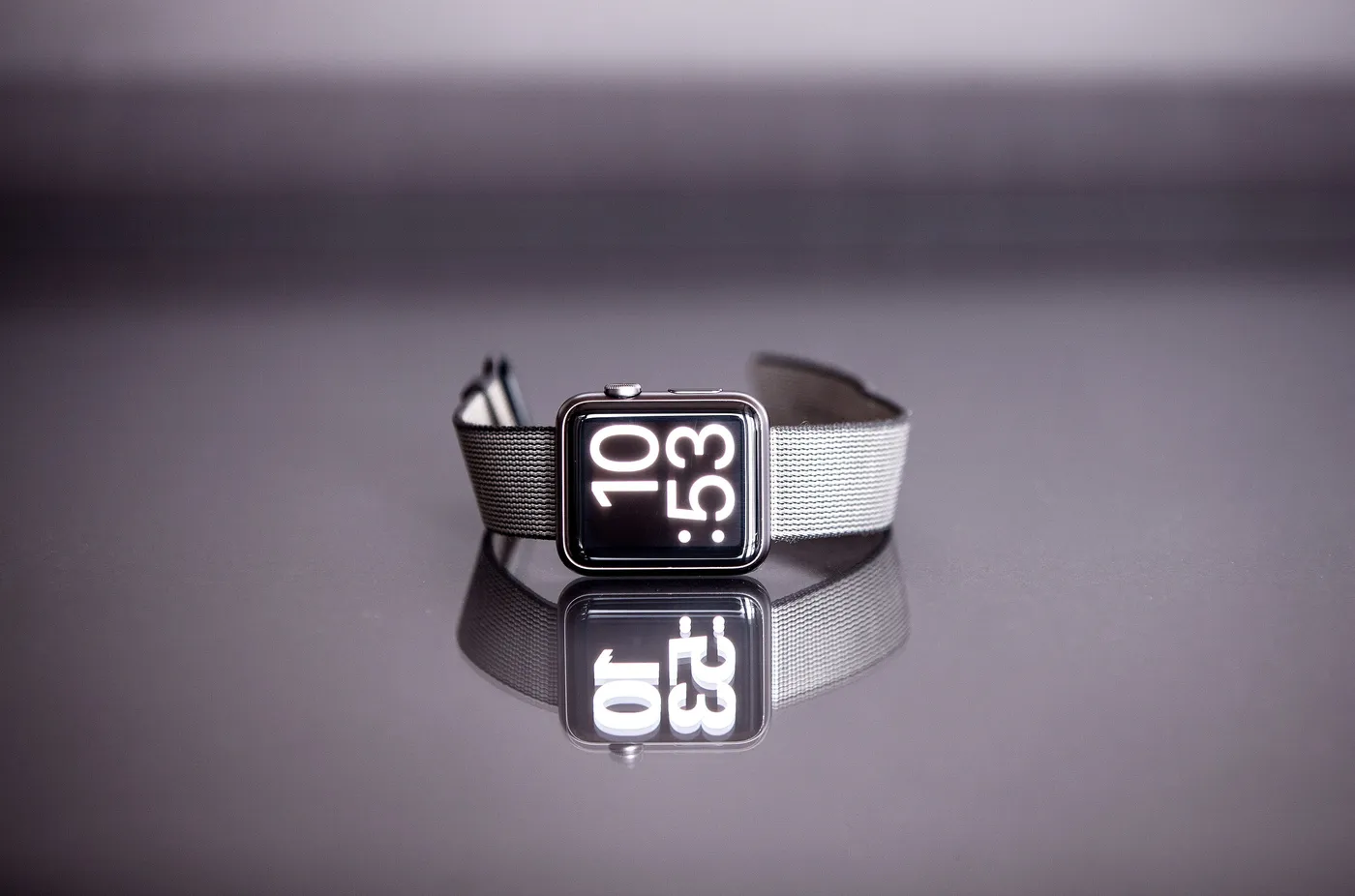
Die Watch ist das Mikrofon. Das Transkript entsteht je nach App auf dem iPhone oder auf einem Server. Quelle:

Wikimedia Commons (Jens Kreuter)
, CC0.
Vier Wege, Apple-Watch-Aufnahmen zu transkribieren
| Sprachmemos | Just Press Record | Whisper Memos | LoroNote | |
|---|---|---|---|---|
| Preis | Kostenlos, vorinstalliert | 6,99 $ einmalig (US-Preis) | Download kostenlos, nach der Testphase kostenpflichtig | Download kostenlos; die ersten zwei Minuten jeder Aufnahme gratis |
| Aufnahme auf der Watch | Ja | Ja, „auch wenn Ihr iPhone nicht in der Nähe ist“ | Ja, „eigenständige Aufnahme“ | Ja, in der App oder per Komplikation |
| Wo das Transkript entsteht | Auf einem iPhone 12 oder neuer | Auf dem iPhone, nach der Übertragung | Außerhalb des Geräts, nach dem Upload | Auf Ihrem iPhone (13 oder neuer), direkt auf dem Gerät |
| Sprachen | 10 | „Über 30“ | „Über 50“ | Rund 100 |
| Sprecherbeschriftungen | Nein | Nicht angegeben | Nicht angegeben | Ja |
| Ideal für | Kurze Notizen für sich selbst | Einen einfachen Rekorder mit Sprachauswahl | Eine Zusammenfassung per E-Mail | Vertrauliche Aufnahmen, mehr Sprachen, Sprecher, Untertitel |
Preise und zitierte Formulierungen stammen aus dem US-App-Store-Eintrag der jeweiligen App vom 5. November 2026; die Zitate haben wir ins Deutsche übersetzt. „Nicht angegeben“ heißt nur, dass der Eintrag die Funktion nicht erwähnt – getestet haben wir das nicht.
Option 1: „Sprachmemos“ – die kostenlose Bordlösung
„Sprachmemos“ ist auf Ihrer Watch schon installiert. Für eine kurze Notiz an sich selbst in einer unterstützten Sprache reicht das völlig.
- Öffnen Sie auf der Watch „Sprachmemos“ und tippen Sie auf die Aufnahmetaste. Wenn Sie fertig sind, tippen Sie auf die Stopptaste.
- Warten Sie die Synchronisierung ab. Laut Apples Handbuch werden Aufnahmen auf der Watch „automatisch mit dem iPhone, iPad und Mac synchronisiert, auf denen du bei deinem Apple Account angemeldet bist“.
- Öffnen Sie auf dem iPhone „Sprachmemos“ und tippen Sie auf „Watch-Aufnahmen“.
- Tippen Sie auf die Aufnahme, dann auf die Taste ⋯ (Mehr) und wählen Sie „Transkript anzeigen“ – oder „Transkript kopieren“, um den gesamten Text an anderer Stelle einzufügen.
Wichtiger als die Schritte ist das Kleingedruckte:
- iPhone 12 oder neuer. Das nennt Apple ausdrücklich als Voraussetzung für Transkripte in „Sprachmemos“.
- Zehn Sprachen. Englisch (alle Varianten), Spanisch, Portugiesisch, Italienisch, Französisch, Deutsch, Japanisch, Koreanisch, Chinesisch (vereinfacht) und Chinesisch (traditionell). Apple ergänzt, die Funktion sei „nicht in allen Ländern oder Regionen verfügbar“.
- Keine Sprachauswahl. Die Transkription richtet sich nach den Spracheinstellungen des iPhone. Ein koreanisches Memo auf einem deutsch eingestellten iPhone bleibt deshalb meist leer oder wird unbrauchbar, obwohl Koreanisch auf der Liste steht.
- Nur reiner Text. Sprecherbeschriftungen und einen Untertitel-Export gibt es nicht.
- Watch-Aufnahmen dokumentiert Apple nicht gesondert. Die Anleitung zu Transkripten gilt für Aufnahmen in „Sprachmemos“ allgemein, und das Benutzerhandbuch der Apple Watch hört bei der Synchronisierung auf. Fehlt bei einer synchronisierten Watch-Aufnahme die Option „Transkript anzeigen“, gehen Sie die Prüfschritte in unserem Leitfaden zu fehlenden Sprachmemos-Transkripten durch.
Und was ist mit Live Rewind und Siri Recap?
Wer von der Apple Watch Series 12 oder der Apple Watch Ultra 4 gelesen hat, erwartet vielleicht, dass die Watch Gespräche von selbst transkribiert. Angekündigt hat Apple das nicht. Der Support-Artikel zu den Audio-Intelligence-Funktionen der Watch, veröffentlicht am 3. November 2026 (die deutsche Fassung trägt das Datum 4. November), beschreibt zwei Funktionen:
- Live Rewind „zeigt auf deiner Apple Watch einen Textausschnitt an, der das in den letzten 15 Sekunden Gesagte zusammenfasst, wenn du die Digital Crown zweimal drückst“. Wer den Ausschnitt nicht sichert, verliert ihn: Er wird „ca. 30 Sekunden nach Abdunkelung des Apple Watch-Displays endgültig von deiner Apple Watch entfernt“.
- Siri Recap „erfasst im Hintergrund automatisch Notizen zu deinen Gesprächen im Laufe des Tages“ und erstellt daraus laut Apple „eine kurze, allgemeine Zusammenfassung, jedoch kein detailliertes Protokoll oder Transkript“. Auch beim Rest lässt Apple keinen Zweifel: „Audio wird nicht aufgezeichnet oder gespeichert.“
Verfügbar ist bislang keine von beiden. Laut Apple werden sie „noch in diesem Jahr als Betaversion mit watchOS 27.3 verfügbar sein“ – auf einer Apple Watch Series 12 oder Ultra 4, gekoppelt mit einem unterstützten iPhone (Apples Liste beginnt beim iPhone 16), zunächst auf Englisch und nicht für Personen unter 18 Jahren. Apple ergänzt, dass beide Funktionen „anfangs nicht in der EU zur Verfügung stehen“ werden und „in China nicht verfügbar“ sind.
Gedacht sind beide für eine andere Situation: wenn Ihnen gerade ein Name oder eine Zahl entgangen ist. Weil dabei bewusst weder eine Aufnahme noch ein vollständiger Text entsteht, liefern sie kein Transkript eines Meetings, einer Vorlesung oder eines Interviews. Dafür brauchen Sie weiterhin eine Aufnahme – und damit sind wir wieder bei den Apps.
Optionen 2 und 3: Just Press Record und Whisper Memos
Just Press Record
Just Press Record ist in erster Linie ein Rekorder mit eingebauter Transkription. Die App kostet im US-App-Store einmalig 6,99 $. Laut Eintrag können Sie „unabhängig auf der Apple Watch aufnehmen und später synchronisieren“ und „die Aufnahme mit einem einzigen Tipp auf die Komplikation starten“. Anschließend werden die Aufnahmen „automatisch zur Transkription und iCloud-Synchronisierung auf das iPhone übertragen“.
Der eigentliche Vorteil gegenüber „Sprachmemos“ steckt in einer Zeile des Eintrags: „Unterstützung für über 30 Sprachen, unabhängig von der Spracheinstellung Ihres Geräts.“ Scheitert „Sprachmemos“ immer wieder, weil Sie in einer Sprache aufnehmen, auf die Ihr iPhone nicht eingestellt ist, ist genau das die Lösung.
Sprecherbeschriftungen erwähnt der Eintrag nicht. Offen bleibt auch, ob die Transkription auf dem iPhone bleibt oder über einen Server läuft. Ist Ihnen eines von beiden wichtig, fragen Sie vor dem Kauf beim Entwickler nach.
Whisper Memos
Bei Whisper Memos geht es vor allem um das, was nach der Aufnahme passiert. Der Eintrag nennt eine „Apple-Watch-App mit eigenständiger Aufnahme“, eine Komplikation, die „immer nur einen Tipp entfernt“ ist, Transkription in „über 50 Sprachen“ und eine KI-Zusammenfassung, die „direkt in Ihr E-Mail-Postfach“ kommt. Über Zapier lässt sich die App außerdem mit Notiz- und Aufgaben-Apps verbinden – der wichtigste Grund, sich für sie zu entscheiden.
Den Haken nennt der Anbieter selbst, wo er den Ablauf auf der Watch beschreibt: Die App „lädt Ihre Aufnahme hoch und transkribiert sie automatisch“. Das Audio verlässt also Ihre Geräte, und den Text gibt es erst, wenn der Upload durch ist – im Eintrag heißt das „Offline-Aufnahme – synchronisiert, sobald Sie wieder online sind“. Bei einer Einkaufsliste spielt das keine Rolle. Bei einem Kundengespräch sollten Sie vorher entscheiden, ob ein Upload vertretbar ist.
Option 4: LoroNote – auf der Watch aufnehmen, auf dem iPhone transkribieren
Bei LoroNote ist die Watch der Rekorder, transkribiert wird auf dem iPhone. Der App-Store-Eintrag fasst das in drei Sätzen zusammen: „Nehmen Sie Ideen, Memos oder Gespräche direkt am Handgelenk auf. Fügen Sie Ihrem Zifferblatt Komplikationen für den Sofortzugriff hinzu. Ihre Aufnahmen werden automatisch zur Transkription mit Ihrem iPhone synchronisiert, sobald eine Verbindung besteht.“
So läuft es in der Praxis:
- LoroNote auf dem iPhone installieren. Die Watch-App wird mitinstalliert. Erscheint sie nicht auf der Watch, öffnen Sie auf dem iPhone die App „Watch“ und installieren Sie LoroNote dort aus der Liste der verfügbaren Apps.
- Die Komplikation hinzufügen. Halten Sie das Zifferblatt gedrückt, wechseln Sie in den Bearbeitungsmodus, wischen Sie zur Ansicht mit den Komplikationen, tippen Sie auf einen Platz und wählen Sie LoroNote.
- Per Tipp auf die Komplikation die Aufnahme starten. Das iPhone kann in der Tasche bleiben. Beenden Sie die Aufnahme, wenn Sie fertig sind.
- Die Synchronisierung abwarten. Sobald beide Geräte verbunden sind, wandert die Aufnahme auf das iPhone und erscheint in LoroNote.
- Auf dem iPhone transkribieren. Das iPhone lässt Whisper Large V3 Turbo direkt auf dem Gerät laufen, erkennt die Sprache automatisch – unter rund 100 Sprachen – und kennzeichnet, wer was gesagt hat. Hochgeladen wird nichts, deshalb funktioniert dieser Schritt auch im Flugmodus.
- Den Text nutzen. Tippen Sie auf eine Zeile, um genau diese Stelle noch einmal zu hören, exportieren Sie den Text als TXT oder als SRT-Untertitel, oder lassen Sie Apple Intelligence auf unterstützten Geräten eine Zusammenfassung mit Aufgaben entwerfen.
Das brauchen Sie: eine Apple Watch mit watchOS 11.6 oder neuer und für die Transkription ein iPhone 13 oder neuer (oder ein iPhone SE der 3. Generation) mit iOS 18.6 oder neuer.
Das kann LoroNote nicht:
- Kein Transkript auf der Watch. Die Watch-App ist ein Rekorder. Gelesen, gesucht und bearbeitet wird auf dem iPhone.
- Nicht live. Der Text erscheint erst, wenn die Aufnahme synchronisiert und vom iPhone transkribiert ist – nicht schon beim Sprechen.
- Keine Übersetzung. Das Transkript steht in der Sprache, die gesprochen wurde.
Welche Lösung passt zu Ihnen?
- Es soll kostenlos sein, und Sie sprechen eine von Apples zehn Sprachen: „Sprachmemos“. Zu installieren gibt es nichts.
- Sie möchten einen einfachen Rekorder mit Sprachauswahl zum Einmalpreis: Just Press Record.
- Sie möchten eine Zusammenfassung im Postfach, und der Upload stört Sie nicht: Whisper Memos.
- Die Aufnahme soll auf Ihren eigenen Geräten bleiben, oder Sie brauchen Sprecherbeschriftungen, SRT-Untertitel oder eine Sprache, die nicht zu Apples zehn gehört: LoroNote.
- Sie wollen nur nachlesen, was jemand vor zehn Sekunden gesagt hat: Warten Sie auf Live Rewind – und denken Sie daran, dass dafür die neueste Watch nötig ist.
Einen Vergleich, der über die Watch hinausgeht, finden Sie in unserem Leitfaden zu den besten Speech-to-Text-Apps für iPhone und iPad.
So wird das Transkript einer Watch-Aufnahme sauberer
Die Watch ist ein praktisches Mikrofon, aber kein ideales. Drei Gewohnheiten verbessern den Text sichtbar:
- Die Watch nah an den Mund halten. Der Abstand ist die größte Stellschraube für die Genauigkeit überhaupt: Dasselbe Sprachmodell, das bei nah aufgenommener Sprache auf 2–3 % Wortfehlerrate kommt, liegt bei Meeting-Aufnahmen mit entferntem Mikrofon bei rund 16 %. Heben Sie für ein Memo das Handgelenk, statt quer durch den Raum zu sprechen. Die Zahlen stehen in unserem Leitfaden Transkription genauer machen.
- Stoff und Hände ruhig halten. Ein Ärmel, der über das Mikrofon streift, oder eine Hand, die beim Sprechen gestikuliert, landet als Störgeräusch in der Aufnahme – und an diesen Stellen muss das Modell raten.
- Für lange Aufnahmen das iPhone nehmen. Legen Sie bei einem einstündigen Meeting oder einer Vorlesung lieber das iPhone auf den Tisch. Es hat den größeren Akku und liegt näher an den Sprechenden, als Ihr Handgelenk es kann. Wie Sie dabei vorgehen, zeigt unser Leitfaden Meetings ohne Bot aufnehmen (auf Englisch).
Welche App Sie auch nutzen: Sagen Sie allen Beteiligten vorher, dass Sie aufnehmen. Welche Regeln für das Aufzeichnen von Gesprächen gelten, hängt vom Land und von der Region ab.
Häufig gestellte Fragen
Kann eine Apple Watch Sprachmemos transkribieren?
Nicht auf der Watch selbst. „Sprachmemos“ auf der Watch nimmt auf und synchronisiert. Das Transkript ist eine iPhone-Funktion, verfügbar auf dem iPhone 12 oder neuer in zehn Sprachen. Drittanbieter-Apps arbeiten im Prinzip genauso: Die Watch nimmt auf, den Text erzeugt das iPhone oder ein Server.
Kann ich mit der Apple Watch aufnehmen, ohne dass mein iPhone in der Nähe ist?
Aufnehmen in der Regel ja, transkribieren nein. Laut Eintrag von Just Press Record können Sie aufnehmen, „auch wenn Ihr iPhone nicht in der Nähe ist“, und Whisper Memos nennt eine „eigenständige Aufnahme“. Apple gibt an, dass Sprachmemos-Aufnahmen von der Watch automatisch synchronisiert werden, und laut LoroNote-Eintrag werden Aufnahmen mit dem iPhone synchronisiert, „sobald eine Verbindung besteht“. So oder so gibt es das Transkript erst, wenn das Audio auf dem iPhone oder dem Server angekommen ist.
Ist Live Rewind dasselbe wie eine Transkription?
Nein. Live Rewind zeigt einen Textausschnitt der letzten 15 Sekunden, wenn Sie die Digital Crown zweimal drücken. Sichern Sie ihn nicht, verschwindet er kurz darauf wieder. Die verwandte Funktion Siri Recap erstellt laut Apple „eine kurze, allgemeine Zusammenfassung, jedoch kein detailliertes Protokoll oder Transkript“, und Audio wird dabei nicht aufgezeichnet. Beide sollen als Betaversion mit watchOS 27.3 auf der Apple Watch Series 12 und der Apple Watch Ultra 4 erscheinen.
Erscheint das Transkript auf der Apple Watch?
Bei LoroNote nicht: Die Watch-App ist ein Rekorder, das Transkript lesen Sie auf dem iPhone. Auch Apples Benutzerhandbuch für die Apple Watch beschreibt keine Transkriptansicht in „Sprachmemos“ auf der Watch. Whisper Memos schreibt über die eigene Watch-App, sie „zeigt keine Live-Untertitel an und lässt Sie das fertige Transkript nicht bearbeiten“.
In welchen Sprachen kann ich eine Apple-Watch-Aufnahme transkribieren?
Das hängt nicht von der Watch ab, sondern davon, wo das Transkript entsteht. „Sprachmemos“ deckt zehn Sprachen ab, Just Press Record nennt „über 30“, Whisper Memos „über 50“, und LoroNote deckt rund 100 ab – die vollständige Liste steht auf der Sprachenseite.
Welche Apple Watch brauche ich?
„Sprachmemos“ ist auf der Apple Watch vorinstalliert. Die Watch-App von LoroNote setzt watchOS 11.6 oder neuer voraus, für die eigentliche Transkription brauchen Sie außerdem ein iPhone 13 oder neuer. Für Live Rewind und Siri Recap ist eine Apple Watch Series 12 oder Apple Watch Ultra 4 nötig, gekoppelt mit einem unterstützten iPhone; Apples Liste beginnt beim iPhone 16.
Fazit
Die Apple Watch ist ein Rekorder, den Sie immer am Handgelenk tragen – und genau darin liegt hier ihr Wert: Sie hält den Gedanken, das Gespräch auf dem Flur oder die Anweisung fest, die sonst verloren ginge. Das Transkript entsteht dort, wo die Aufnahme anschließend landet. „Sprachmemos“ schickt sie kostenlos auf Ihr iPhone – in zehn Sprachen und als reinen Text. Just Press Record ergänzt eine Sprachauswahl, Whisper Memos eine Zusammenfassung, für die Sie einen Upload in Kauf nehmen. LoroNote lässt die Aufnahme auf Ihren eigenen Geräten und bringt rund 100 Sprachen, Sprecherbeschriftungen und Untertitel-Export mit. Live Rewind und Siri Recap von Apple werden, sobald sie da sind, helfen, einen Moment noch einmal nachzuvollziehen – ein Transkript ersetzen sie nicht.
Offizielle Ressourcen
- Apple: Sprachmemos auf der Apple Watch aufnehmen und wiedergeben
- Apple: Sprachmemos-Transkription auf dem iPhone anzeigen
- Apple: Informationen zu Audio Intelligence-Features auf der Apple Watch Series 12 und Apple Watch Ultra 4
- App Store (USA): Just Press Record
- App Store (USA): Whisper Memos
- Whisper Memos: Apple Watch transcription (auf Englisch)
- LoroNote: iPhone-Aufnahmen in Text umwandeln
- LoroNote: Unterstützte Sprachen
Ihre Stimme wird zu Text — offline
LoroNote transkribiert Meetings, Vorlesungen und Interviews direkt auf Ihrem iPhone — privat, präzise und unbegrenzt.
Im App Store laden