

Inhalt
- Was Sprechertrennung eigentlich ist
- Kurz erklärt
- Vor der Sprechererkennung
- 1. Automatische Erkennung oder feste Anzahl wählen
- 2. Das farblich gegliederte Transkript prüfen
- 3. „Sprecher 1“ durch einen Namen ersetzen
- 4. Falsch zugeordnete Abschnitte korrigieren
- Tipps für eine zuverlässigere Trennung
- Was die Sprechererkennung kann – und was nicht
- Häufig gestellte Fragen
Ein Transkript zeigt, was gesagt wurde. Bei einem Meeting, Interview oder Gruppengespräch fehlt damit aber noch eine entscheidende Information: Wer hat es gesagt?
Die Sprechertrennung teilt eine Aufnahme in einzelne Abschnitte und ordnet jeden Abschnitt einer Stimme zu. LoroNote erledigt diese Analyse direkt auf Ihrem iPhone oder iPad und zeigt das Ergebnis mit farbigen Sprecherbezeichnungen und Zeitstempeln an.
Diese Anleitung führt durch den gesamten Ablauf: Sprecher erkennen, das Ergebnis prüfen, neutrale Bezeichnungen durch Namen ersetzen und falsch zugeordnete Abschnitte korrigieren.
Was Sprechertrennung eigentlich ist
Sprechertrennung (Speaker Diarization) ist das Aufteilen einer Audioaufnahme nach Stimmen — sie bestimmt, wer wann gesprochen hat. Sie beantwortet eine andere Frage als die Spracherkennung: Die Transkription verwandelt Klang in Wörter, die Sprechertrennung gruppiert diese Wörter nach der Person, die sie gesagt hat. Ein „Wer hat was gesagt“-Transkript ist die Kombination aus beidem.
Technisch extrahiert ein Diarization-System aus kurzen Audioabschnitten einen kompakten Stimmabdruck und gruppiert Abschnitte, die nach derselben Person klingen. Es lernt dabei nie eine Identität — es erkennt, dass zwei Abschnitte dieselbe Stimme teilen, aber nicht, wessen Stimme es ist. Deshalb beginnen die Ergebnisse mit Sprecher 1 und Sprecher 2, bis Sie Namen vergeben.
Sprechertrennung war traditionell eine Cloud-Funktion, weil sie rechenintensiv ist. Sie auf dem Telefon auszuführen, wie LoroNote es tut, bedeutet: Ein vertrauliches Meeting bekommt Sprecherbezeichnungen, ohne dass die Aufnahme das Gerät verlässt — dasselbe Datenschutzargument wie bei der Offline-Transkription selbst, angewandt auf die schwierigere Hälfte des Problems.
Kurz erklärt
Öffnen Sie ein fertig transkribiertes Audio, wechseln Sie zu Segmente anzeigen und tippen Sie auf die Schaltfläche für die Sprechererkennung. LoroNote kann die Anzahl automatisch bestimmen oder gezielt nach 2 bis 8 Personen suchen.
| Gewünschte Aktion | Vorgehensweise |
|---|---|
| Sprecher automatisch erkennen | Sprechermenü → Automatisch erkennen |
| Bekannte Teilnehmerzahl vorgeben | Sprechermenü → 2–8 Sprecher auswählen |
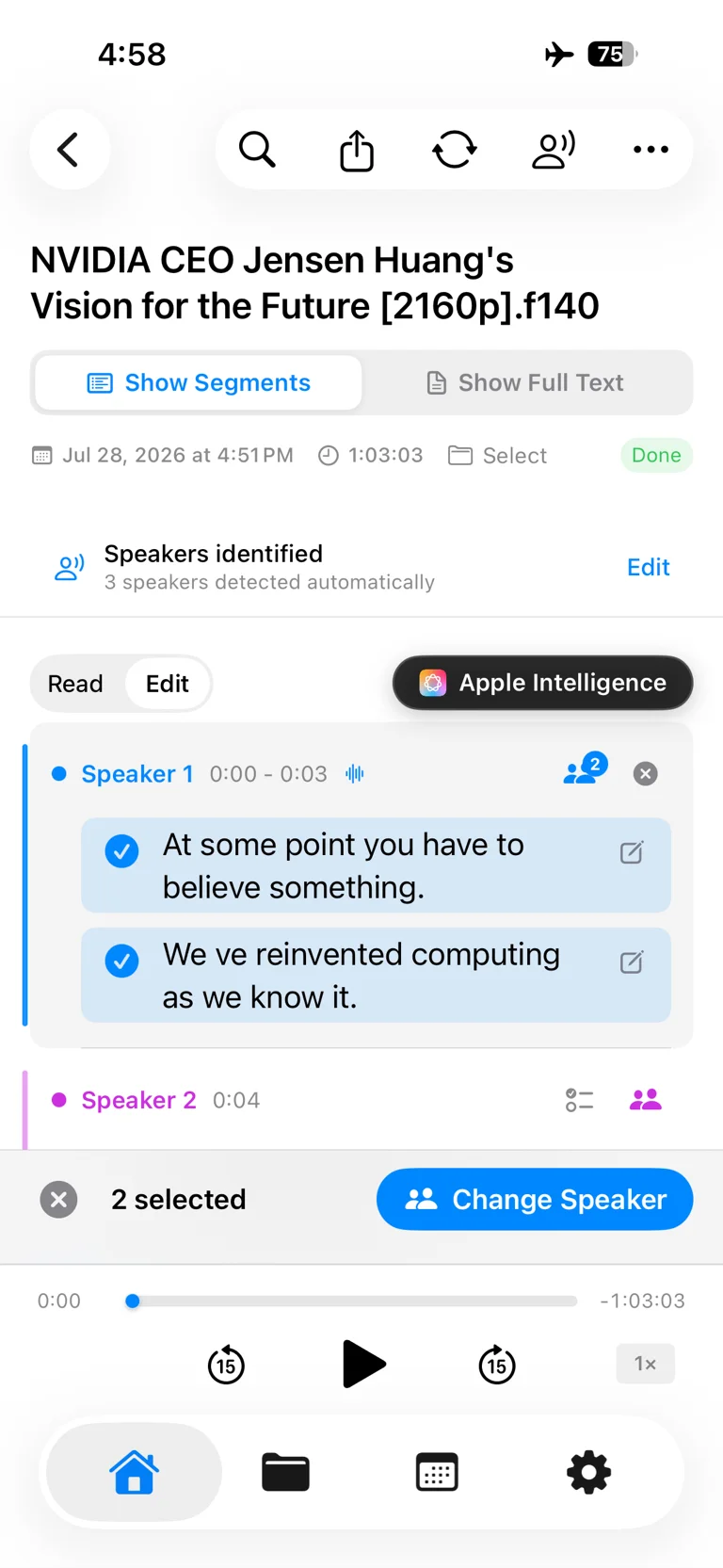
| Namen ändern, Sprecher hinzufügen/vereinen | Sprecher erkannt → Bearbeiten |
| Einen Abschnitt korrigieren | Bearbeiten-Symbol am jeweiligen Abschnitt |
| Mehrere Abschnitte neu zuordnen | Bearbeiten → auswählen → Sprecher ändern |
Vor der Sprechererkennung
Die Funktion steht sowohl für Aufnahmen aus LoroNote als auch für importierte Audiodateien zur Verfügung. Für ein möglichst sauberes Ergebnis:
- Legen Sie das iPhone oder iPad so ab, dass alle Beteiligten gut zu hören sind.
- Verdecken Sie das Mikrofon nicht und lassen Sie das Gerät nicht in einer Tasche.
- Vermeiden Sie nach Möglichkeit gleichzeitiges Sprechen.
- Wenn die genaue Zahl der Sprecher bekannt ist, geben Sie sie statt der automatischen Erkennung vor.
Die Erkennung funktioniert am besten, wenn jede Person einige zusammenhängende Sätze spricht. So kann das Modell die Stimmen zuverlässiger unterscheiden.
1. Automatische Erkennung oder feste Anzahl wählen

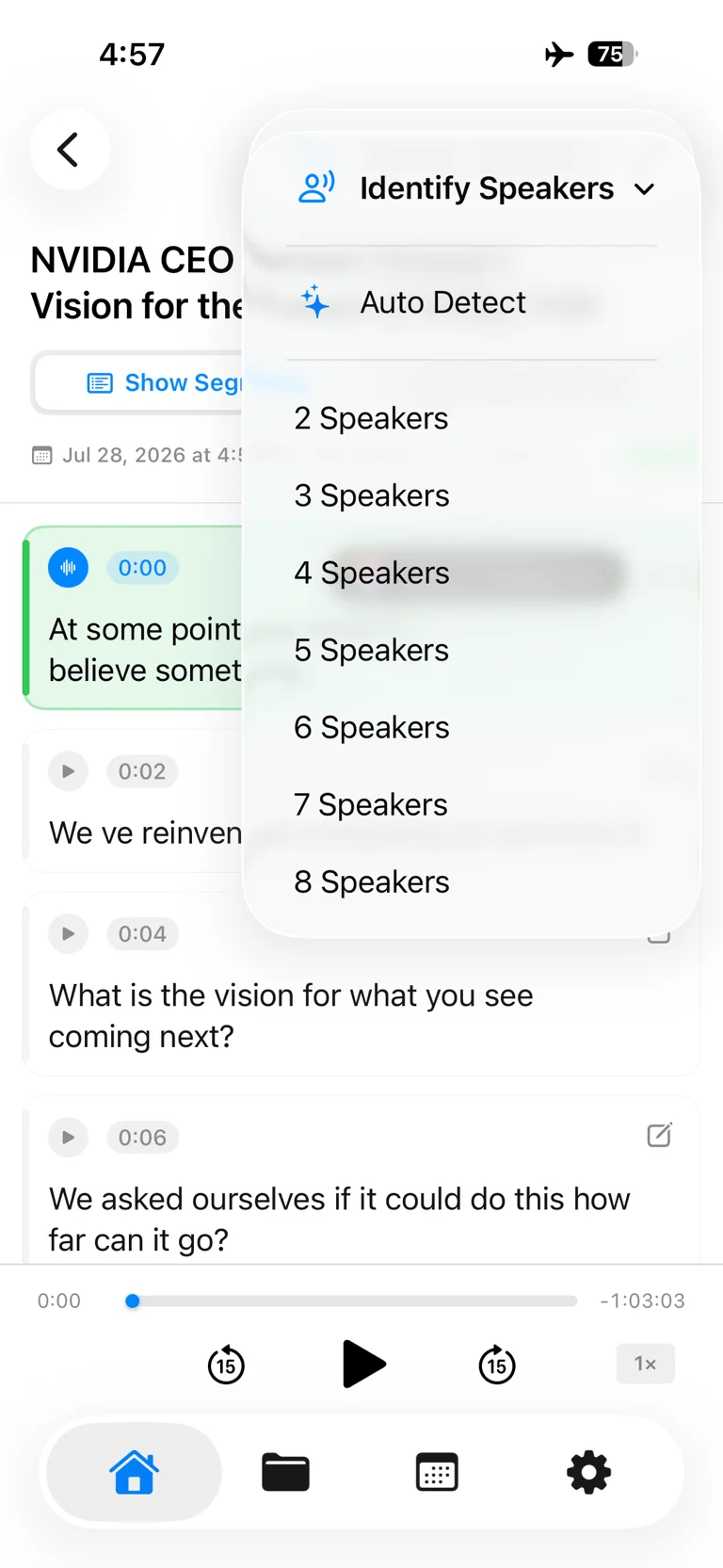
Öffnen Sie die Aufnahme und tippen Sie oben auf das Sprecher-Symbol. Das Menü Sprecher erkennen bietet zwei Möglichkeiten:
- Automatisch erkennen eignet sich, wenn die Teilnehmerzahl nicht sicher bekannt ist.
- Mit 2–8 Sprecher geben Sie die genaue Zahl vor. Das ist ideal für geplante Interviews, Podiumsdiskussionen oder Meetings mit fester Besetzung.
Eine feste Anzahl verhindert eher, dass eine kurze Stimme im Hintergrund oder ein Zwischenruf fälschlich als weitere Person erkannt wird.
2. Das farblich gegliederte Transkript prüfen
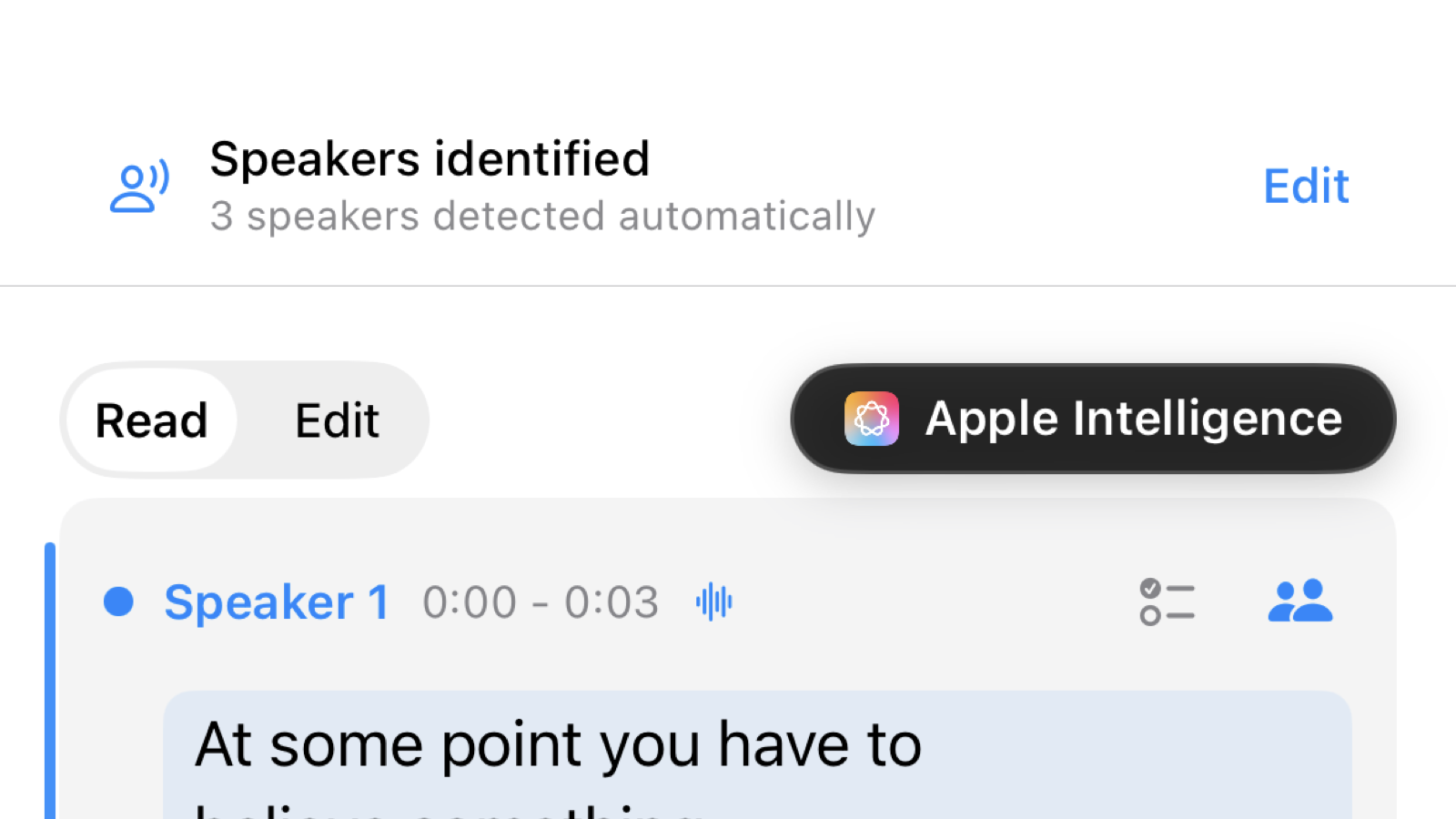
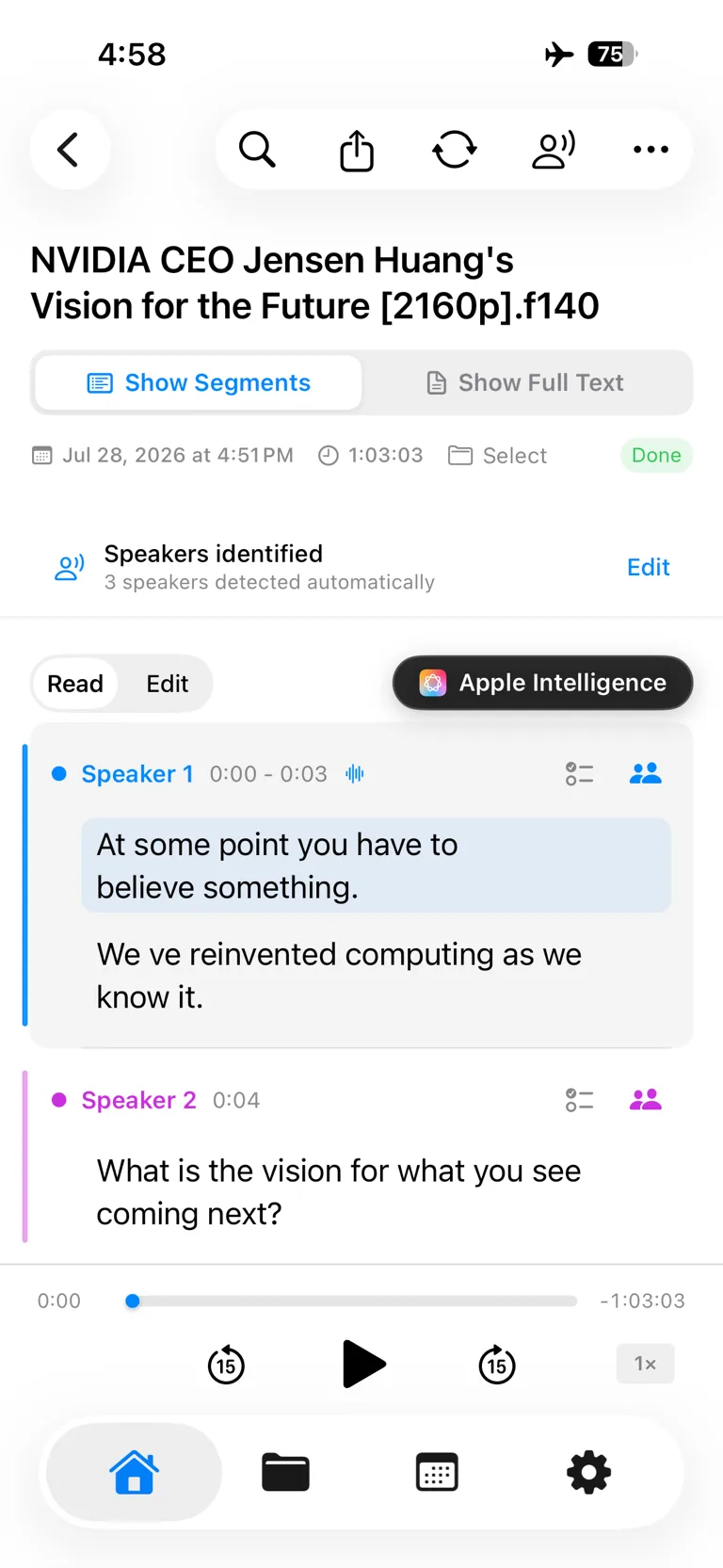
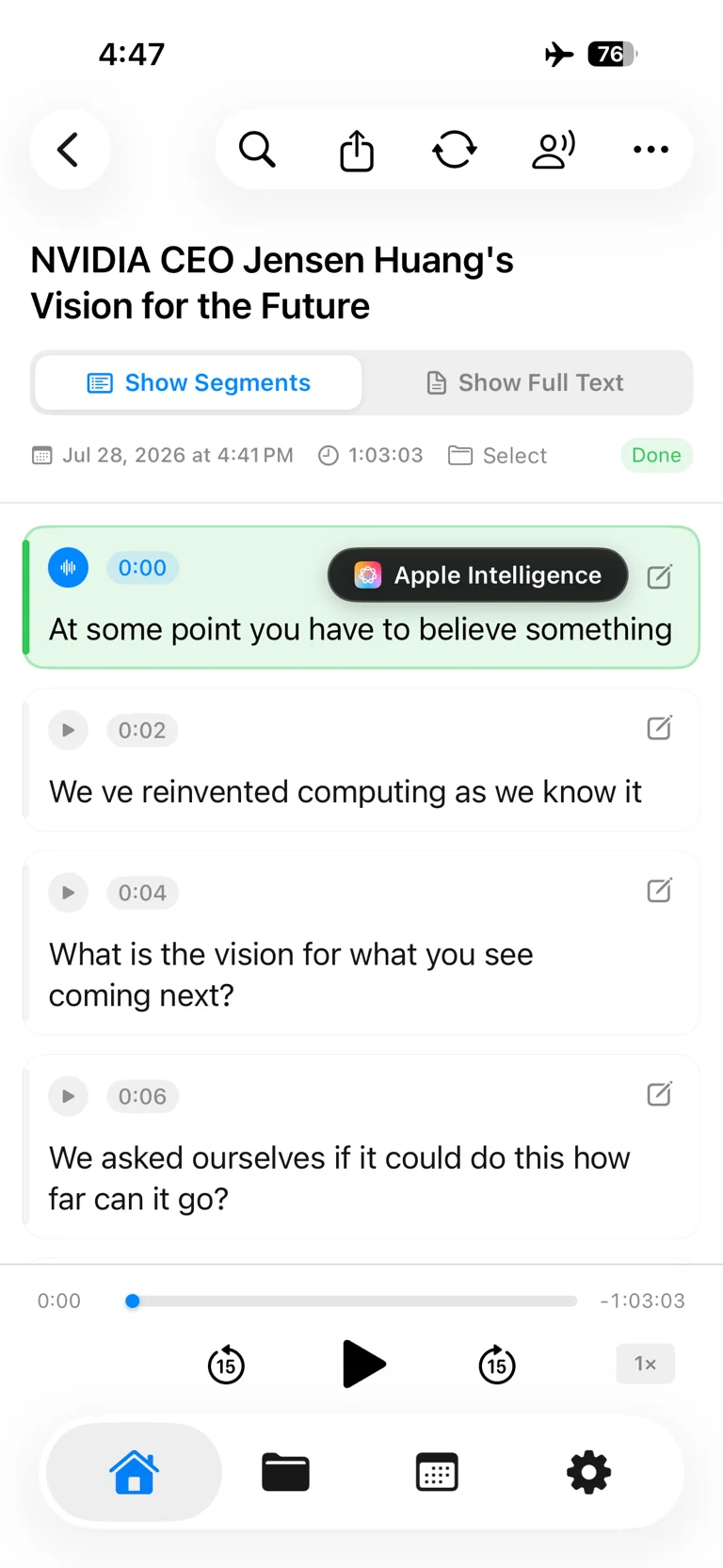
Nach der Analyse zeigt Sprecher erkannt, wie viele Stimmen gefunden wurden. Unter Segmente anzeigen erhält jede Person eine Farbe; jeder Abschnitt trägt außerdem eine Sprecherbezeichnung und einen Zeitstempel.
Tippen Sie auf einen Abschnitt, um direkt zu dieser Stelle im Audio zu springen. Hören Sie an einem Sprecherwechsel einige Sekunden vor und zurück, um die Zuordnung schnell zu kontrollieren.
3. „Sprecher 1“ durch einen Namen ersetzen
Neutrale Bezeichnungen genügen für die Erkennung. Mit echten Namen oder Rollen lässt sich das Transkript jedoch wesentlich leichter lesen und weitergeben.
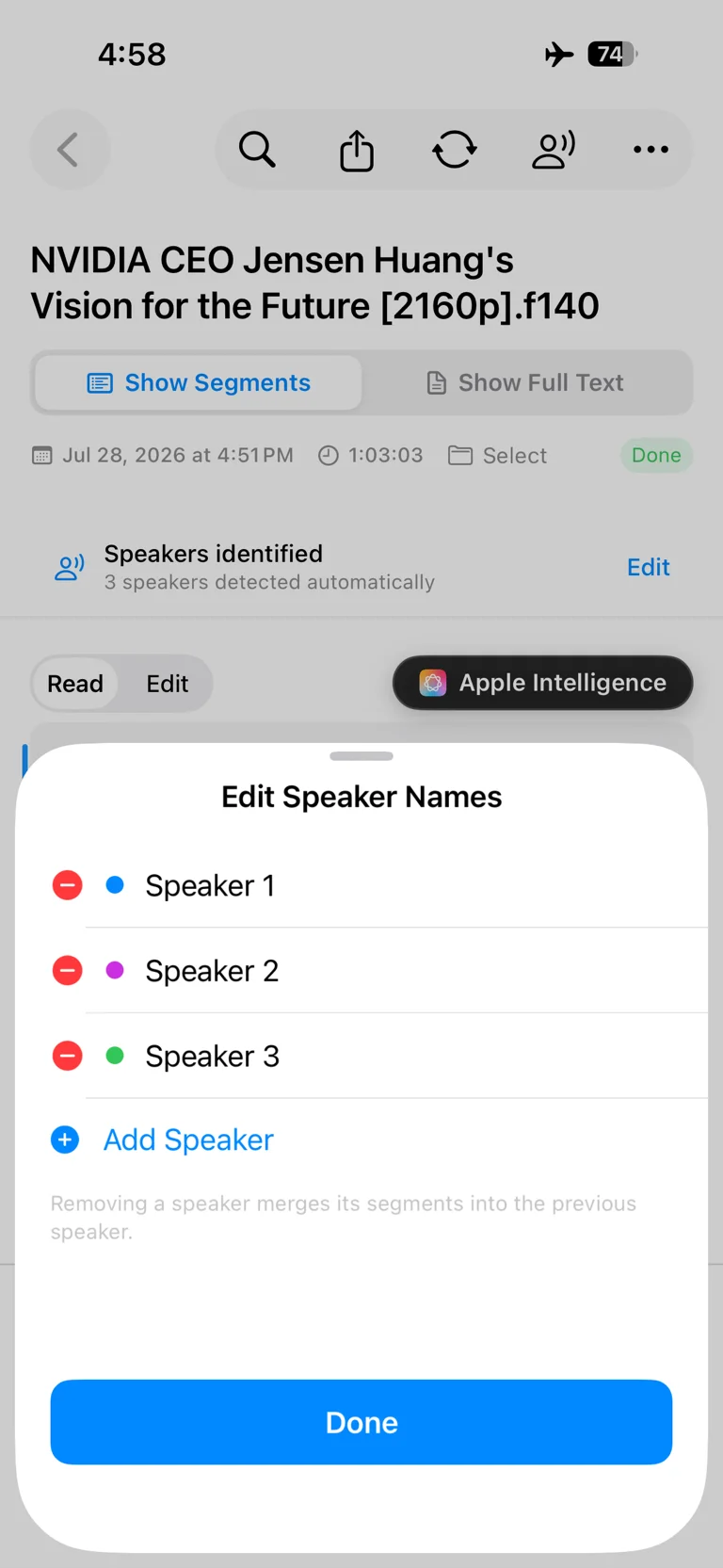
Tippen Sie neben Sprecher erkannt auf Bearbeiten. In der Sprecherliste können Sie:
- eine Bezeichnung antippen und durch einen Namen oder eine Rolle ersetzen,
- über Sprecher hinzufügen eine fehlende Person ergänzen,
- einen überflüssigen Sprecher entfernen; dessen Abschnitte werden mit dem vorherigen Sprecher zusammengeführt,
- die Änderungen mit Fertig speichern.
Bei wiederkehrenden Meetings sind Rollen wie „Interviewerin“, „Kunde“ oder „Moderation“ oft eindeutiger als Namen allein.
4. Falsch zugeordnete Abschnitte korrigieren
Auch eine gute Sprechertrennung kann bei Zwischenrufen, Lachen oder überlappenden Stimmen eine kurze Korrektur benötigen.
Ist nur ein Abschnitt falsch, nutzen Sie dessen Bearbeiten-Symbol und weisen Sie den richtigen Sprecher zu. Über den Zeitstempel lässt sich die Stimme vorher direkt prüfen.
So ändern Sie mehrere Abschnitte auf einmal:
- Wechseln Sie von Lesen zu Bearbeiten.
- Markieren Sie alle Abschnitte, die zur gleichen Person gehören.
- Tippen Sie auf Sprecher ändern.
- Wählen Sie den richtigen Sprecher.
Die Mehrfachauswahl ist besonders praktisch, wenn dieselbe Person in einer langen Aufnahme auf zwei Labels verteilt wurde.
Tipps für eine zuverlässigere Trennung
- Gute Audioqualität hat Vorrang. Abstand und Raumgeräusche beeinflussen auch die Sprechererkennung.
- Geben Sie die Teilnehmerzahl vor. Eine feste Zahl schränkt die möglichen Zuordnungen sinnvoll ein.
- Prüfen Sie zuerst die Übergänge. Fehler entstehen am ehesten bei Unterbrechungen und überlappenden Stimmen.
- Hören Sie über den Zeitstempel nach. Meist reichen wenige Sekunden zur Kontrolle.
- Benennen Sie Sprecher vor dem Teilen. „Anna“ oder „Projektleitung“ ist hilfreicher als „Sprecher 1“.
- Nutzen Sie die Mehrfachauswahl. Wiederkehrende Fehlzuordnungen müssen nicht einzeln korrigiert werden.
Was die Sprechererkennung kann – und was nicht
LoroNote erkennt unterschiedliche Stimmen und gruppiert deren Aussagen. Die tatsächliche Identität einer Person kennt die App jedoch nicht automatisch. Zunächst erscheinen neutrale Labels wie Sprecher 1 und Sprecher 2; die passenden Namen vergeben Sie selbst.
Gleichzeitiges Sprechen bleibt für jedes System die schwierigste Situation. Solche Stellen können eine kleine manuelle Korrektur erfordern. Dafür stehen Zeitstempel, direkte Wiedergabe sowie Einzel- und Mehrfachzuordnung bereit.
Wie die Transkription läuft auch die Sprecheranalyse direkt auf dem Gerät. Die Aufnahme muss nicht auf einen Transkriptionsserver hochgeladen werden und eignet sich daher auch für vertrauliche Meetings und Interviews.
Häufig gestellte Fragen
Funktioniert die Sprechererkennung mit importierten Audiodateien?
Ja. Importieren Sie die Datei, öffnen Sie das Transkript und starten Sie die Erkennung wie bei einer in LoroNote erstellten Aufnahme.
Automatisch erkennen oder die Anzahl selbst wählen?
Geben Sie die Zahl vor, wenn sie genau bekannt ist. Nutzen Sie die Automatik, wenn die Teilnehmerzahl unsicher ist oder sich während der Aufnahme ändert.
Wie viele Sprecher lassen sich manuell auswählen?
Das Menü bietet feste Werte von 2 bis 8 sowie die automatische Erkennung.
Kann ich Namen später ändern?
Ja. Öffnen Sie die Sprecherliste über Bearbeiten und passen Sie Namen oder Rollen jederzeit an.
Was mache ich bei mehreren falschen Abschnitten?
Markieren Sie sie im Modus Bearbeiten und ordnen Sie alle gemeinsam über Sprecher ändern neu zu.
Ist dafür eine Internetverbindung nötig?
Nein. LoroNote verarbeitet das Audio direkt auf Ihrem Gerät.
Kann das iPhone Sprecher kostenlos zuordnen?
Nicht mit den eingebauten Werkzeugen. Apples Sprachmemos transkribiert auf unterstützten Modellen, liefert aber ein einfaches Transkript ohne Sprecherbezeichnungen. Für ein zugeordnetes Mehrpersonen-Transkript brauchen Sie eine App mit Sprechertrennung — die On-Device-Optionen vergleicht unsere Übersicht der Offline-Speech-to-Text-Apps.
Wo ist Sprechertrennung am wichtigsten?
Überall dort, wo mehr als zwei Personen sprechen und die Aufzeichnung zuordenbar sein muss: Protokolle mit Aufgaben, die der richtigen Person zugewiesen werden, Interviews mit korrekt zugeschriebenen Zitaten, Podiumsdiskussionen und Nutzerforschung. Unser Leitfaden für KI-Meeting-Protokolle zeigt, wie Sprecherbezeichnungen direkt in Entscheidungen, Verantwortliche und Fristen einfließen.
Ihre Stimme wird zu Text — offline
LoroNote transkribiert Meetings, Vorlesungen und Interviews direkt auf Ihrem iPhone — privat, präzise und unbegrenzt.
Im App Store laden