

Sommaire
- Qu’est-ce que la diarisation, exactement ?
- En bref
- Avant de lancer la détection
- 1. Choisir la détection automatique ou un nombre précis
- 2. Vérifier la transcription par couleur
- 3. Remplacer « Intervenant 1 » par un vrai nom
- 4. Corriger l’intervenant d’un passage
- Conseils pour une séparation plus fiable
- Ce que la diarisation peut faire — et ses limites
- Questions fréquentes
Une transcription indique ce qui a été dit. Dans une réunion, une interview ou une discussion de groupe, il manque encore une information essentielle : qui l’a dit ?
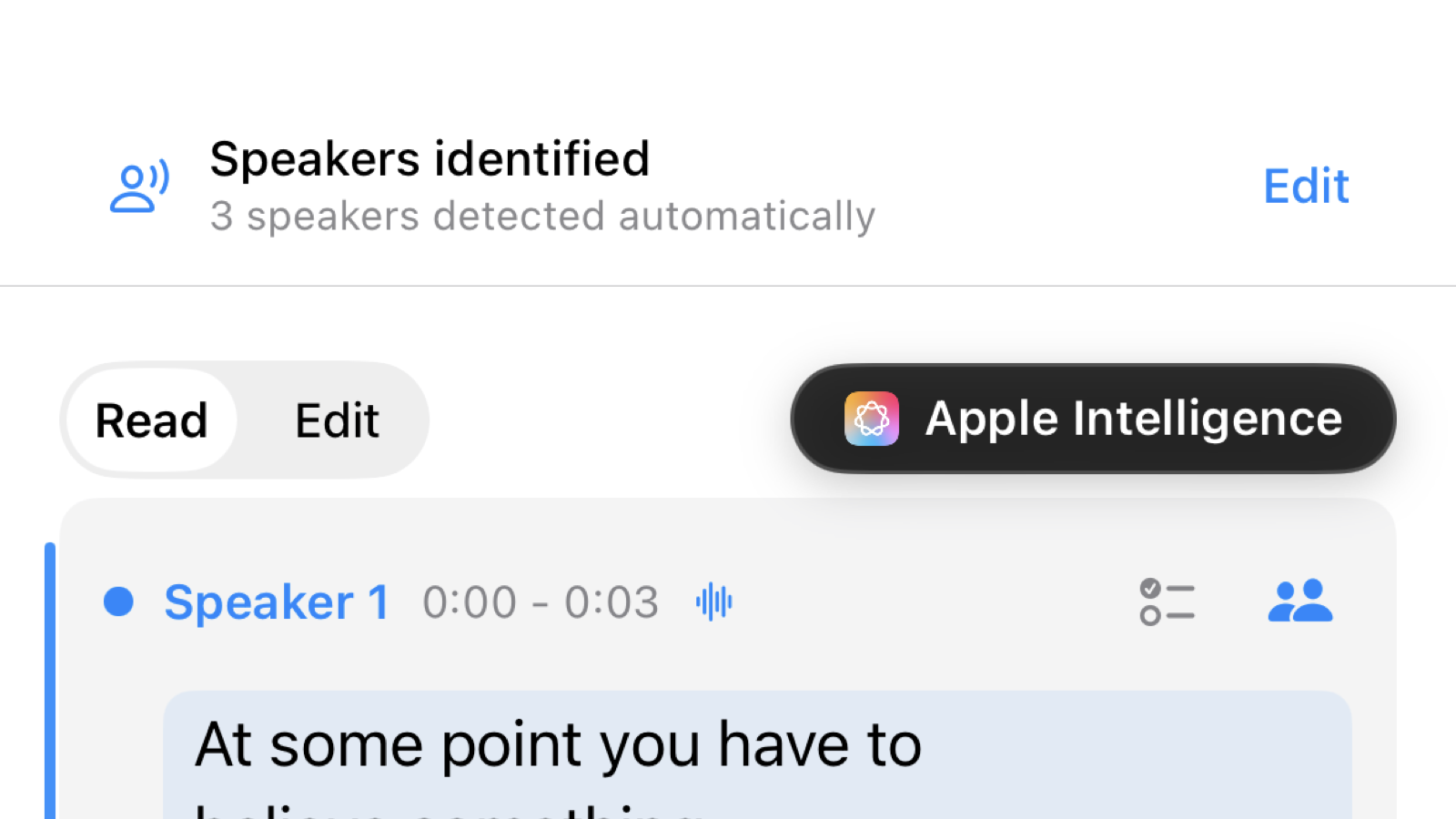
La diarisation découpe un enregistrement en passages et attribue chacun d’eux à une voix. LoroNote effectue cette analyse directement sur votre iPhone ou iPad, puis présente la transcription avec des couleurs, des noms d’intervenants et des horodatages.
Ce guide couvre tout le processus : détecter les voix, vérifier le résultat, remplacer les libellés génériques par des noms et corriger les passages attribués à la mauvaise personne.
Qu’est-ce que la diarisation, exactement ?
La diarisation (ou séparation des intervenants) consiste à découper un enregistrement audio par voix — à déterminer qui a parlé, et quand. Elle répond à une autre question que la reconnaissance vocale : la transcription transforme le son en mots, tandis que la diarisation regroupe ces mots par personne. Une transcription « qui a dit quoi » est la combinaison des deux.
Techniquement, un système de diarisation extrait une empreinte vocale compacte de courtes tranches d’audio, puis regroupe les tranches qui semblent provenir de la même personne. Il n’apprend jamais l’identité de quiconque : il peut établir que deux passages partagent une voix, pas à qui elle appartient — c’est pourquoi le résultat commence par « Intervenant 1 » et « Intervenant 2 » jusqu’à ce que vous attribuiez des noms.
La diarisation a longtemps été une fonction réservée au cloud, car elle est gourmande en calcul. L’exécuter sur le téléphone, comme le fait LoroNote, signifie qu’une réunion confidentielle obtient ses libellés d’intervenants sans que l’enregistrement ne quitte l’appareil — le même argument de confidentialité que la transcription hors ligne elle-même, appliqué à la moitié la plus difficile du problème.
En bref
Ouvrez un enregistrement déjà transcrit, passez en mode Afficher les segments, puis utilisez le bouton des intervenants. LoroNote peut déterminer leur nombre automatiquement ou rechercher précisément de 2 à 8 personnes.
| Ce que vous souhaitez faire | Où effectuer l’action |
|---|---|
| Détecter automatiquement les intervenants | Menu des intervenants → Détection automatique |
| Indiquer un nombre de participants connu | Menu des intervenants → choisir 2 à 8 |
| Renommer, ajouter ou fusionner des libellés | Intervenants détectés → Modifier |
| Corriger un seul passage | Bouton de modification du passage concerné |
| Réattribuer plusieurs passages | Modifier → sélectionner → Changer d’intervenant |
Avant de lancer la détection
La fonction s’applique aussi bien aux enregistrements réalisés dans LoroNote qu’aux fichiers audio importés. Pour obtenir un résultat plus fiable :
- Placez l’iPhone ou l’iPad de façon à bien capter chaque personne.
- Ne couvrez pas le microphone et ne laissez pas l’appareil dans une poche.
- Évitez autant que possible que plusieurs personnes parlent en même temps.
- Si vous connaissez le nombre exact d’intervenants, indiquez-le plutôt que d’utiliser la détection automatique.
La séparation fonctionne mieux lorsque chaque personne dispose de quelques phrases sans interruption. Le modèle peut alors distinguer plus clairement les voix.
1. Choisir la détection automatique ou un nombre précis

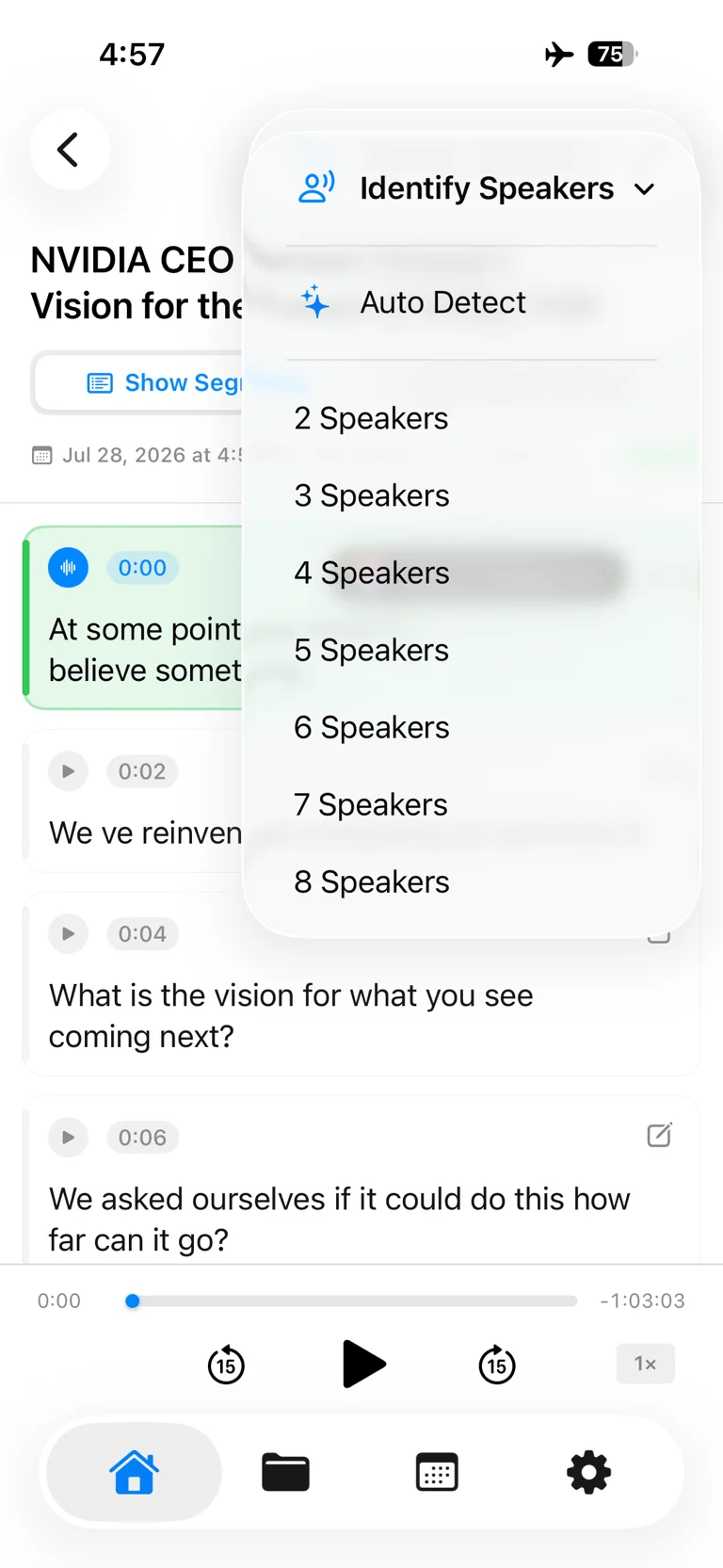
Ouvrez l’enregistrement et touchez l’icône des intervenants dans la barre d’outils. Le menu Identifier les intervenants propose deux méthodes :
- Détection automatique convient lorsque vous ignorez le nombre exact de personnes.
- 2 à 8 intervenants permet d’indiquer le nombre attendu. Cette option est idéale pour une interview, une table ronde ou une réunion dont les participants sont connus.
Donner un nombre précis limite le risque qu’une voix en arrière-plan ou une brève interruption soit considérée comme une personne supplémentaire.
2. Vérifier la transcription par couleur
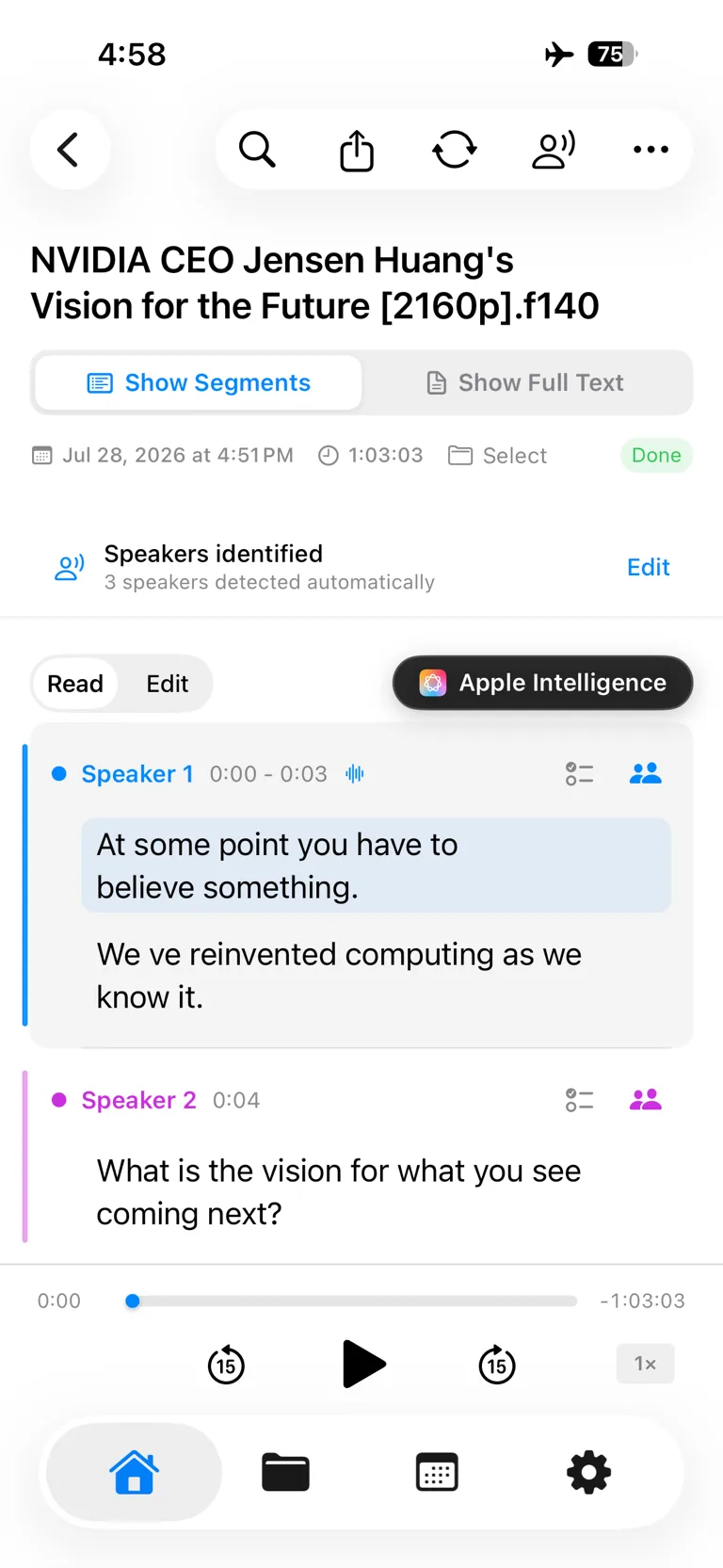
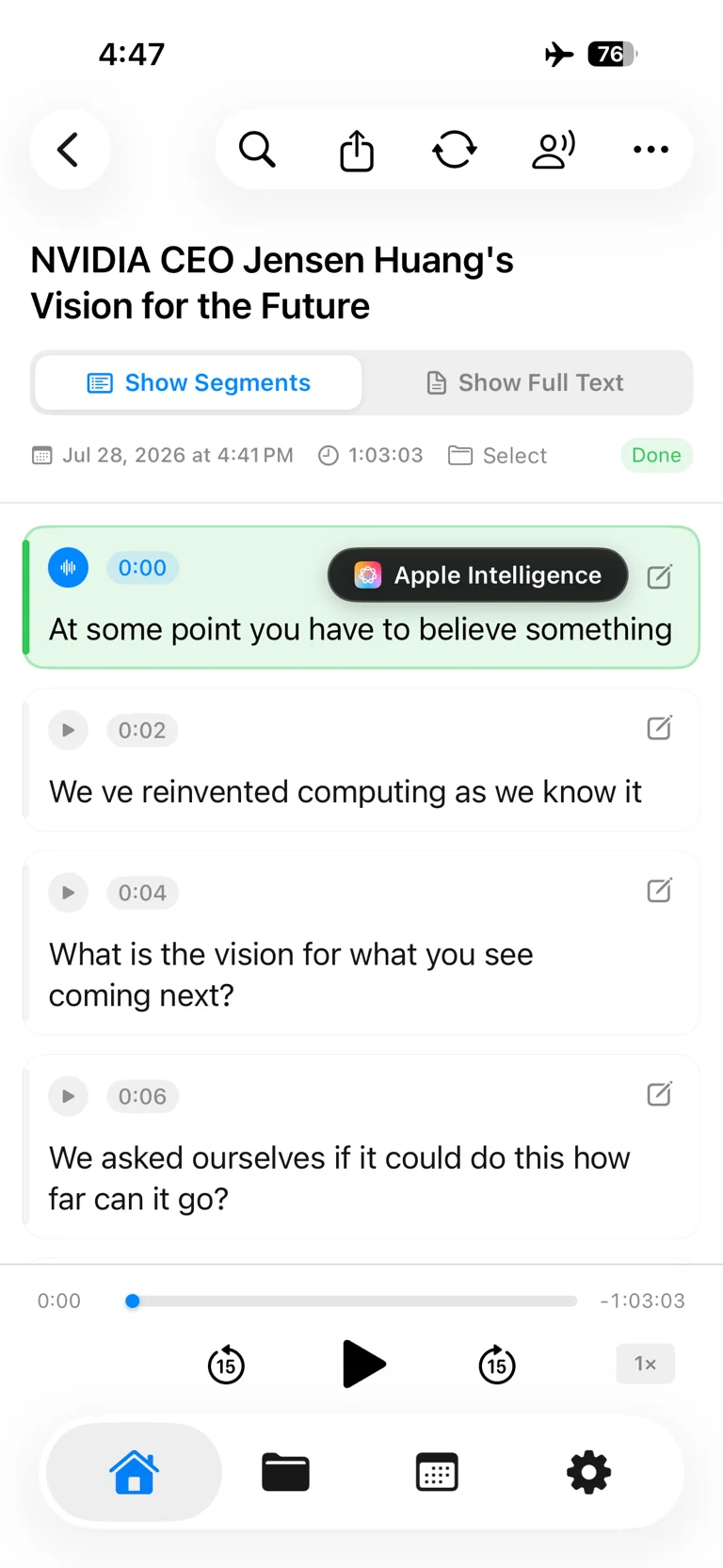
Une fois l’analyse terminée, Intervenants détectés affiche le nombre de voix trouvées. Dans Afficher les segments, chaque personne reçoit une couleur et chaque passage comporte son libellé et son horodatage.
Touchez un passage pour aller directement à ce moment de l’audio. Aux changements d’intervenant, écoutez quelques secondes autour de la transition pour vérifier que le libellé change au bon endroit.
3. Remplacer « Intervenant 1 » par un vrai nom
Les libellés génériques suffisent pour séparer les voix, mais des noms ou des rôles rendent le document bien plus lisible.
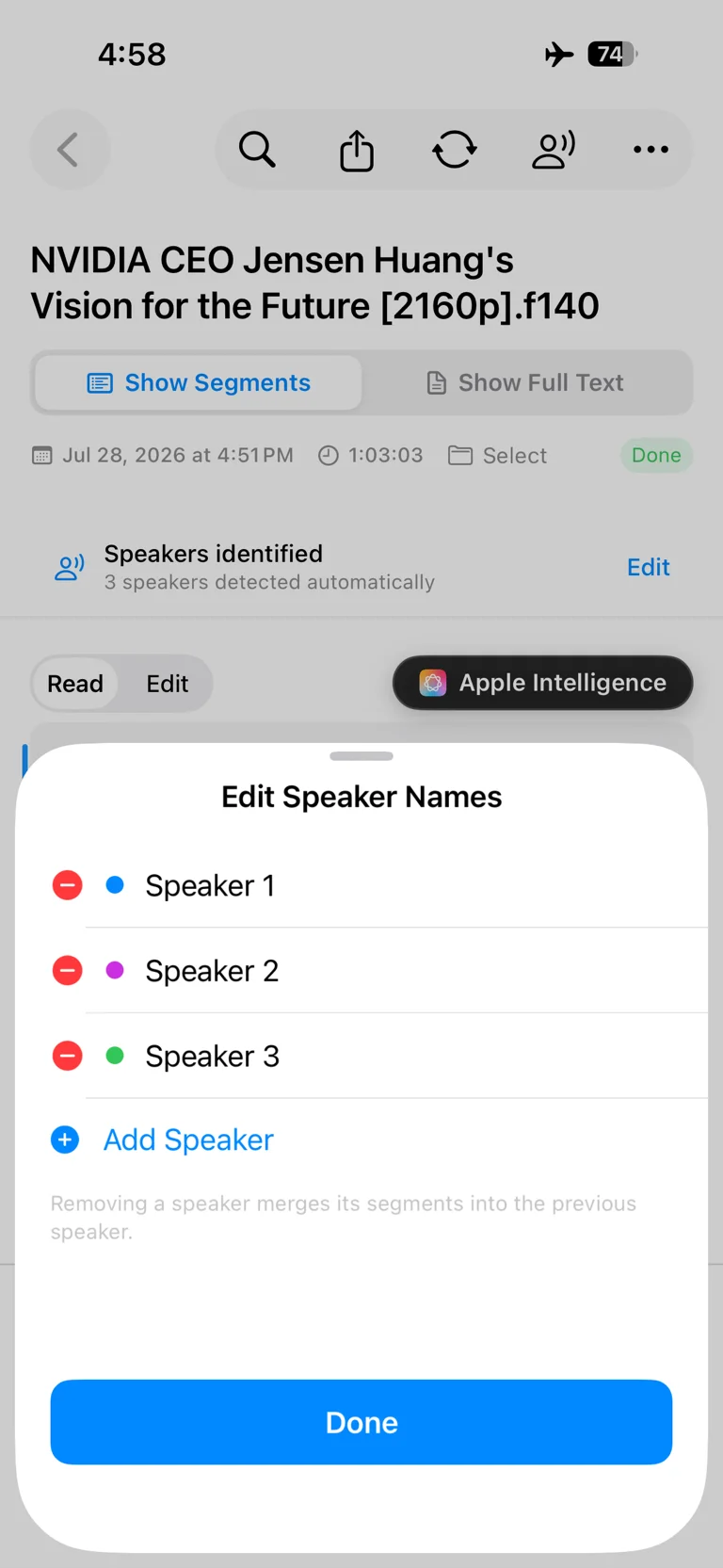
Touchez Modifier à côté d’Intervenants détectés pour ouvrir la liste. Vous pouvez alors :
- toucher un libellé et saisir le nom ou le rôle de la personne,
- ajouter un participant manquant avec Ajouter un intervenant,
- supprimer un intervenant inutile ; ses passages seront fusionnés avec l’intervenant précédent,
- toucher Terminé pour enregistrer.
Pour une réunion régulière, des rôles tels que « Client », « Présentatrice » ou « Responsable produit » sont parfois plus explicites que les noms seuls.
4. Corriger l’intervenant d’un passage
Même une bonne séparation peut demander une correction près d’une interruption, d’un rire ou de voix qui se chevauchent.
Pour une seule erreur, utilisez le bouton de modification du passage et choisissez la bonne personne. Lancez la lecture depuis l’horodatage si vous souhaitez d’abord confirmer la voix.
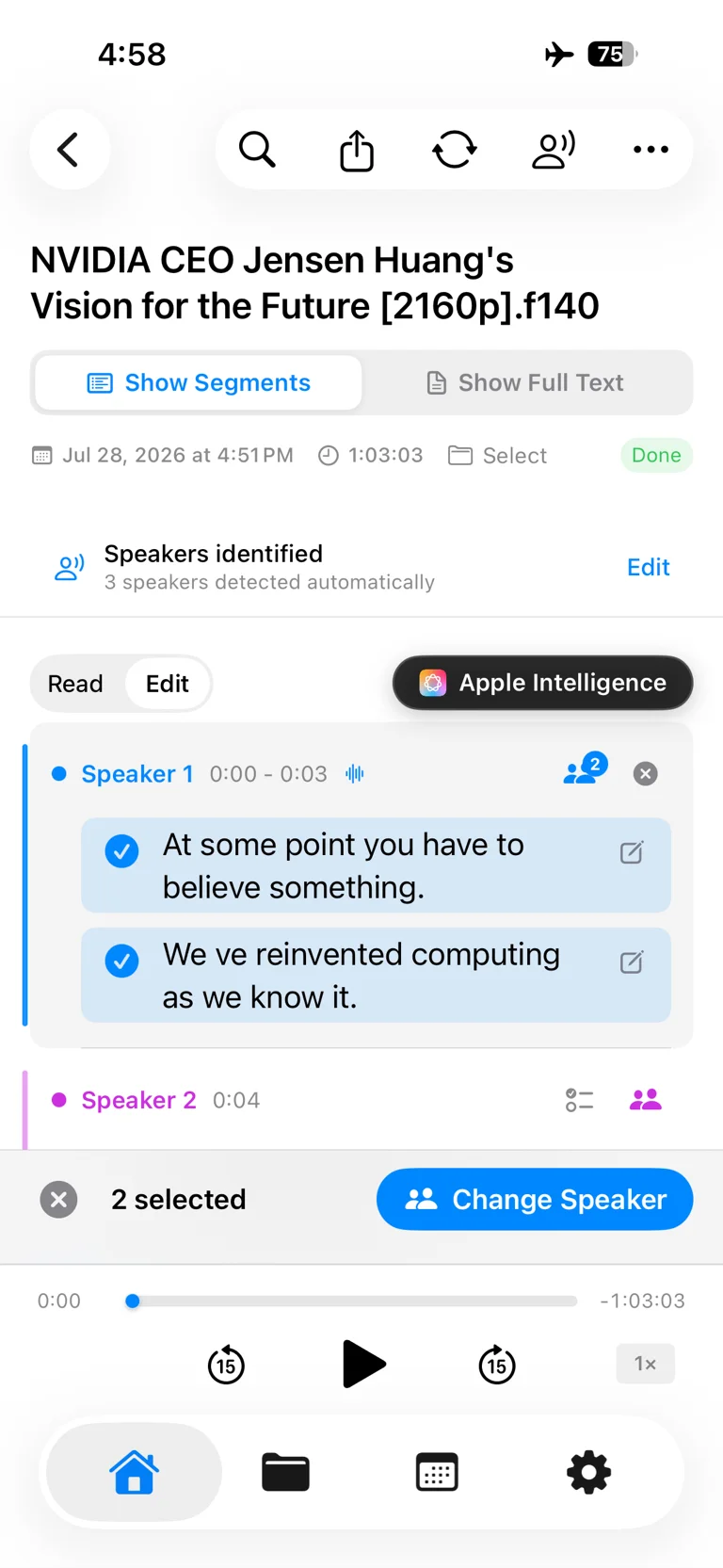
Pour corriger plusieurs passages à la fois :
- passez de Lecture à Modification,
- sélectionnez tous les passages de la même personne,
- touchez Changer d’intervenant,
- choisissez le bon nom dans la liste.
La sélection multiple est particulièrement utile lorsqu’une même personne a été répartie entre deux libellés au fil d’un long enregistrement.
Conseils pour une séparation plus fiable
- Privilégiez un son clair. La distance et le bruit ambiant influencent aussi la reconnaissance des voix.
- Indiquez le nombre exact si possible. Cette contrainte aide le modèle à éviter les libellés inutiles.
- Vérifiez d’abord les transitions. Les erreurs apparaissent surtout lors des interruptions et des chevauchements.
- Écoutez depuis l’horodatage. Quelques secondes suffisent généralement à confirmer la bonne personne.
- Nommez les intervenants avant le partage. « Camille » ou « Responsable produit » est plus utile que « Intervenant 1 ».
- Utilisez la modification groupée. Une erreur répétée ne doit pas être corrigée passage par passage.
Ce que la diarisation peut faire — et ses limites
LoroNote distingue les voix et regroupe leurs paroles, mais ne connaît pas automatiquement l’identité réelle des participants. La détection commence avec des libellés neutres comme Intervenant 1 et Intervenant 2 ; c’est vous qui leur attribuez des noms.
Les voix exactement simultanées restent le cas le plus difficile pour tout système de diarisation. Ces passages peuvent nécessiter une petite correction manuelle. Les horodatages, la lecture directe et les modifications individuelles ou groupées sont prévus pour cela.
Comme la transcription, l’analyse des intervenants s’effectue sur l’appareil. Aucun envoi vers un serveur de transcription n’est nécessaire, ce qui convient aux réunions et interviews confidentielles.
Questions fréquentes
La fonction marche-t-elle avec un fichier audio importé ?
Oui. Importez le fichier, ouvrez sa transcription et lancez l’identification comme pour un enregistrement réalisé dans LoroNote.
Détection automatique ou nombre précis ?
Indiquez le nombre si vous le connaissez. Utilisez la détection automatique s’il est incertain ou change pendant l’enregistrement.
Combien d’intervenants puis-je choisir manuellement ?
Le menu propose de 2 à 8 personnes, ainsi qu’une option automatique.
Puis-je renommer les intervenants après la détection ?
Oui. Ouvrez la liste avec Modifier et remplacez les libellés par des noms ou des rôles à tout moment.
Comment corriger plusieurs passages mal attribués ?
Sélectionnez-les en mode Modification, puis utilisez Changer d’intervenant pour les réattribuer ensemble.
Une connexion Internet est-elle nécessaire ?
Non. LoroNote traite l’audio directement sur votre appareil.
L’iPhone peut-il étiqueter les intervenants gratuitement ?
Pas avec les outils intégrés. Dictaphone d’Apple transcrit sur les modèles compatibles, mais produit un texte brut sans libellés d’intervenants. Pour une transcription à plusieurs voix correctement attribuée, il faut une application qui effectue la diarisation — les options locales sont comparées dans notre sélection des apps de transcription hors ligne.
Où la diarisation est-elle la plus utile ?
Partout où plus de deux personnes parlent et où le compte rendu doit être attribuable : des minutes de réunion avec des actions assignées à la bonne personne, des interviews où les citations doivent être attribuées, des tables rondes et des sessions de recherche utilisateur. Notre guide des comptes rendus de réunion IA montre comment les libellés d’intervenants alimentent directement décisions, responsables et échéances.
Votre voix devient du texte — hors ligne
LoroNote transcrit réunions, cours et interviews directement sur votre iPhone — privé, précis et illimité.
Télécharger sur l’App Store