

Indice
- In breve
- Prima del riconoscimento
- 1. Scegli il rilevamento automatico o il numero di persone
- 2. Controlla la trascrizione a colori
- 3. Sostituisci “Interlocutore 1” con un nome
- 4. Correggi l’interlocutore assegnato a un segmento
- Suggerimenti per una separazione più affidabile
- Cosa può fare la diarizzazione — e i suoi limiti
- Domande frequenti
Una trascrizione ti dice che cosa è stato detto. In una riunione, un’intervista o una discussione di gruppo, però, manca ancora un’informazione essenziale: chi lo ha detto?
La diarizzazione divide una registrazione in segmenti e assegna ogni segmento a una voce. LoroNote svolge questa analisi direttamente su iPhone o iPad, quindi presenta il testo con colori, nomi degli interlocutori e timestamp.
Questa guida copre l’intero flusso: rilevare le voci, controllare il risultato, sostituire le etichette generiche con nomi reali e correggere i segmenti assegnati alla persona sbagliata.
In breve
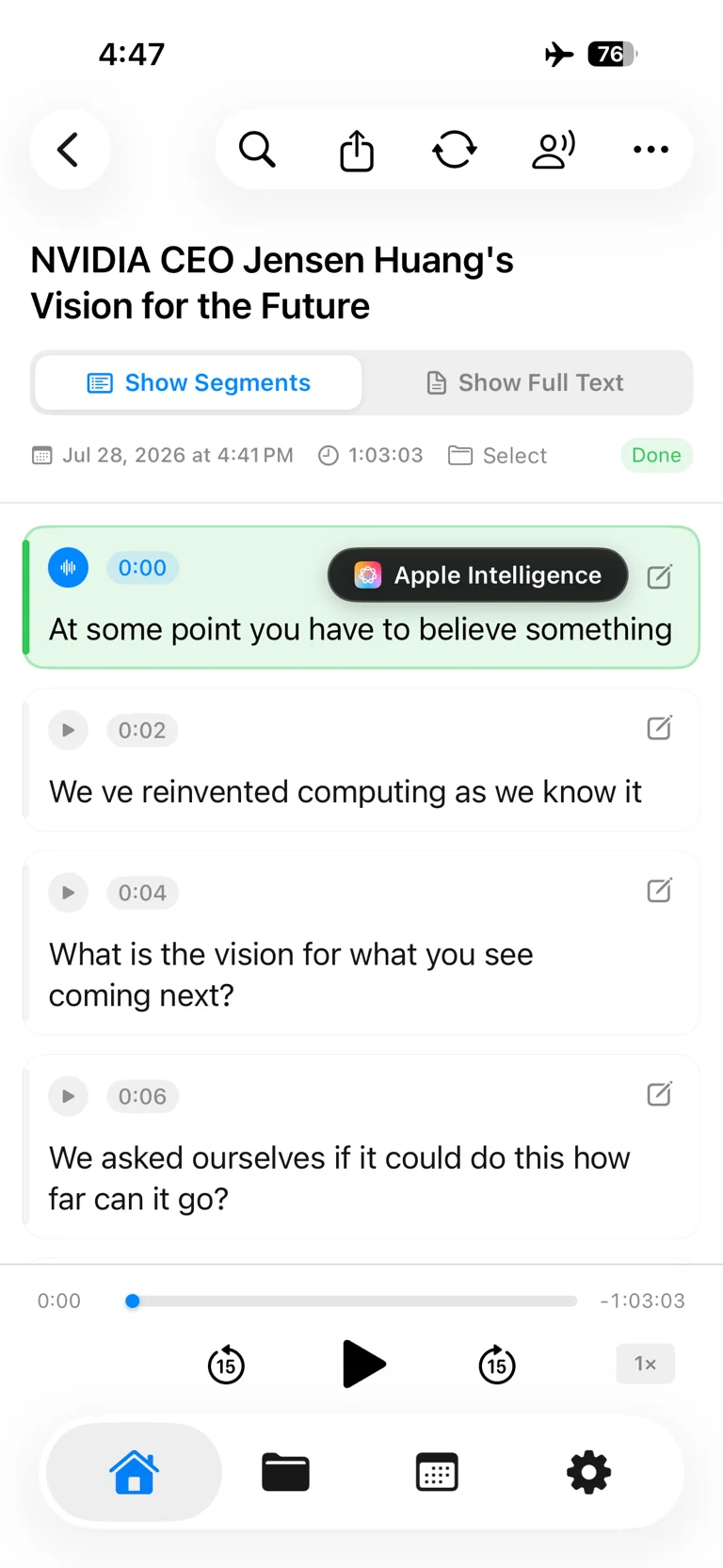
Apri una registrazione già trascritta, passa a Mostra segmenti e usa il pulsante degli interlocutori. Puoi lasciare che LoroNote rilevi automaticamente il numero di persone oppure indicare un valore da 2 a 8.
| Operazione desiderata | Dove eseguirla |
|---|---|
| Rilevare automaticamente gli interlocutori | Menu interlocutori → Rilevamento automatico |
| Indicare un numero noto di partecipanti | Menu interlocutori → scegliere 2–8 persone |
| Rinominare, aggiungere o unire etichette | Interlocutori rilevati → Modifica |
| Correggere un singolo segmento | Pulsante di modifica accanto al segmento |
| Riassegnare più segmenti | Modifica → seleziona → Cambia interlocutore |
Prima del riconoscimento
La funzione è disponibile sia per le registrazioni create in LoroNote sia per i file audio importati. Per ottenere un risultato più affidabile:
- Posiziona l’iPhone o l’iPad in modo che tutte le persone siano ben udibili.
- Non coprire il microfono e non lasciare il dispositivo in tasca.
- Quando possibile, evita che più persone parlino contemporaneamente.
- Se conosci il numero esatto di partecipanti, indicalo invece di usare il rilevamento automatico.
La separazione funziona meglio quando ogni persona parla senza interruzioni per almeno qualche frase, dando al modello abbastanza audio per distinguerne la voce.
1. Scegli il rilevamento automatico o il numero di persone

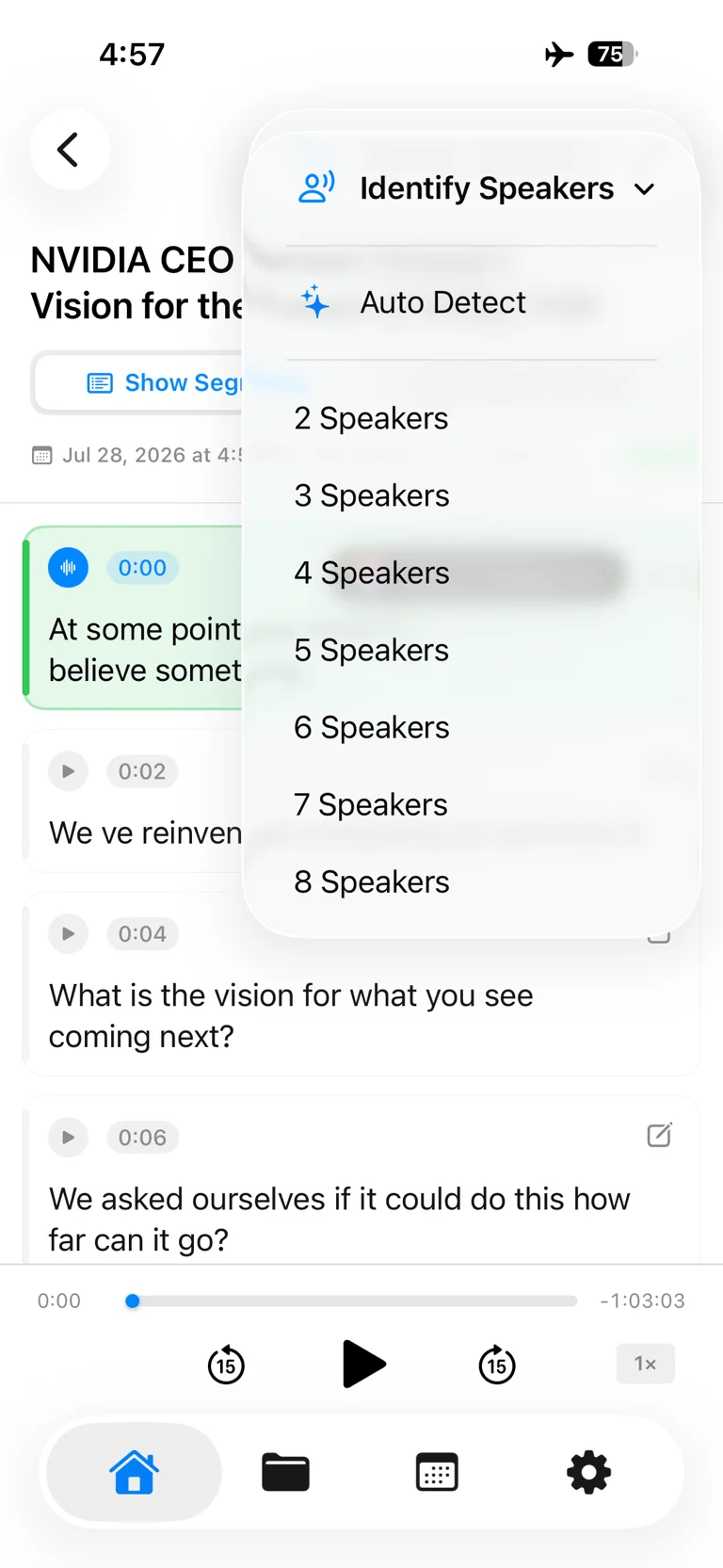
Apri la registrazione e tocca l’icona degli interlocutori nella barra superiore. Il menu Identifica interlocutori offre due possibilità:
- Rilevamento automatico è la scelta più semplice quando non conosci il numero esatto.
- 2–8 interlocutori permette di specificare quante voci cercare, ideale per interviste, tavole rotonde o riunioni con presenze note.
Indicare un numero preciso riduce il rischio che una breve voce di sottofondo o un’interruzione venga scambiata per un’altra persona.
2. Controlla la trascrizione a colori
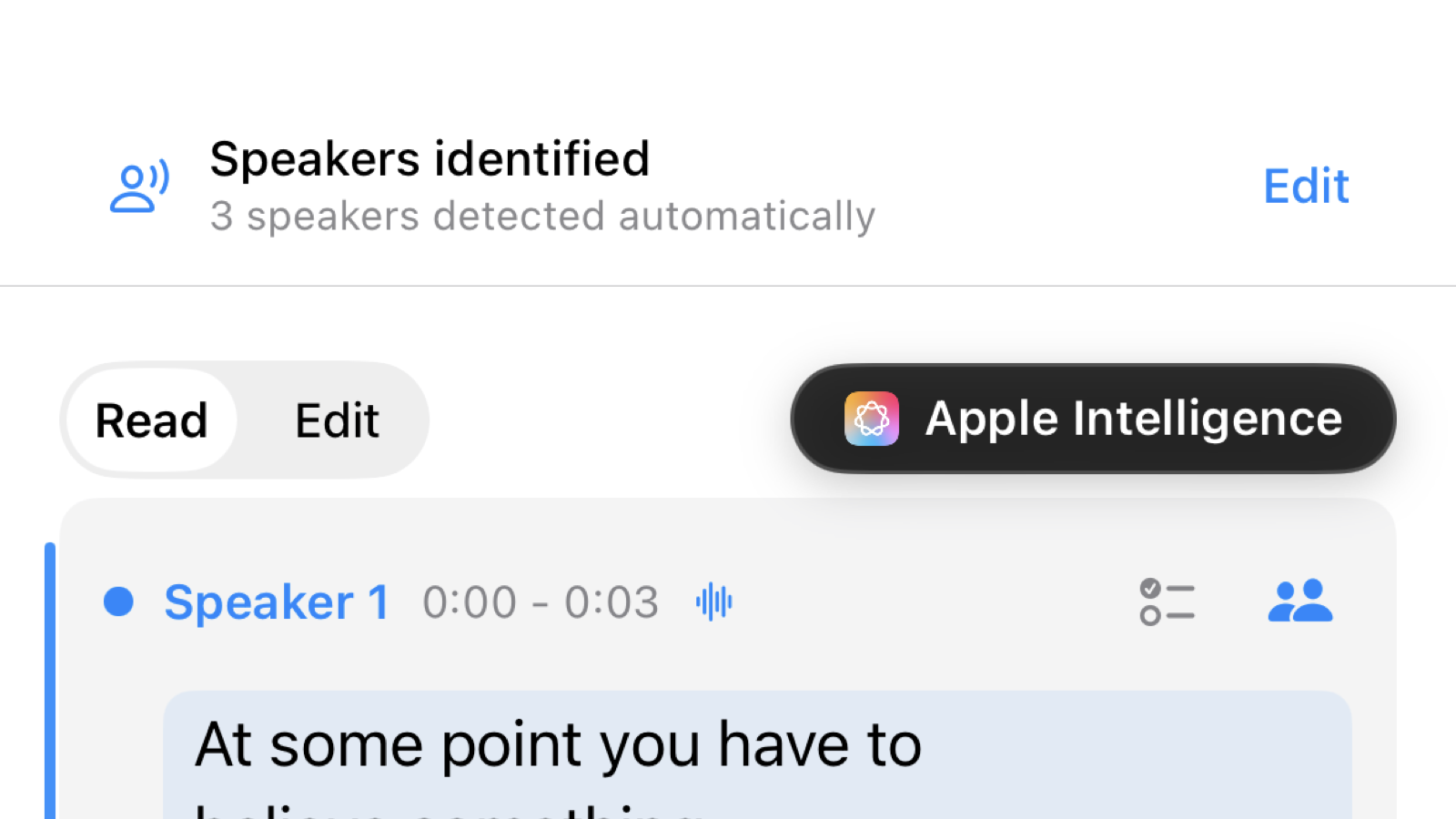
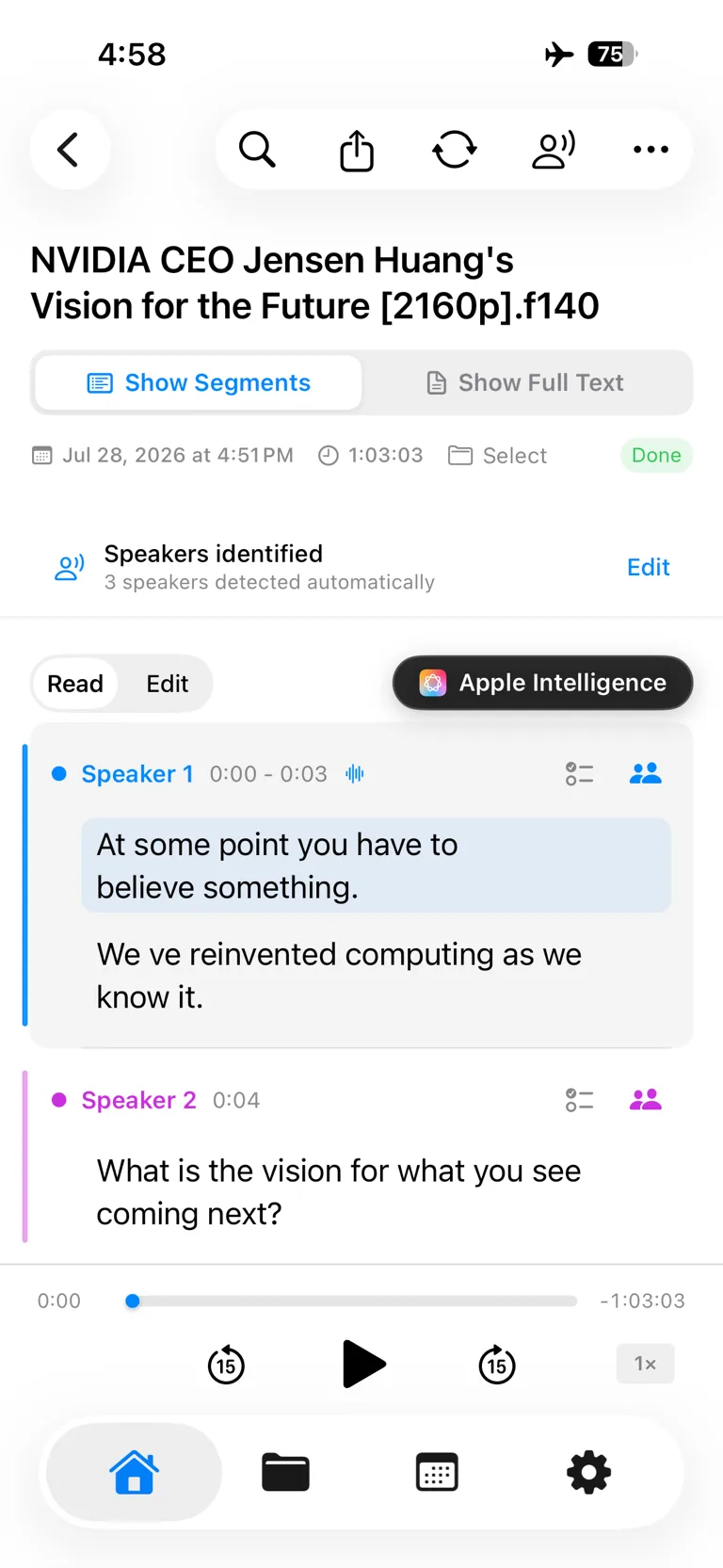
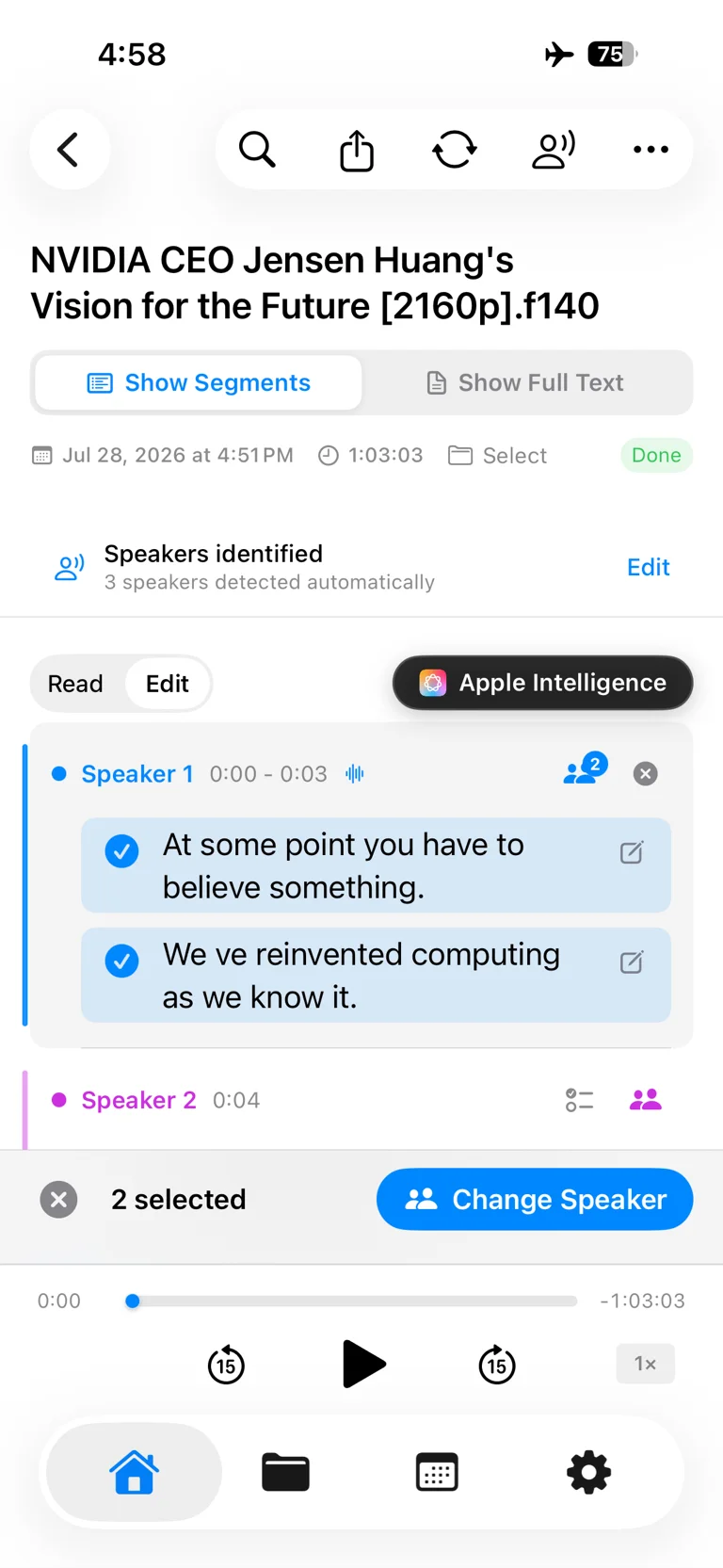
Al termine dell’analisi, Interlocutori rilevati mostra quante voci sono state trovate. In Mostra segmenti, ogni persona riceve un colore e ogni passaggio include il relativo nome e timestamp.
Tocca un segmento per passare direttamente a quel punto dell’audio. In corrispondenza di un cambio di voce, ascolta alcuni secondi prima e dopo per verificare che l’etichetta cambi nel punto giusto.
3. Sostituisci “Interlocutore 1” con un nome
Le etichette generiche sono sufficienti per distinguere le voci, ma nomi e ruoli rendono la trascrizione molto più leggibile.
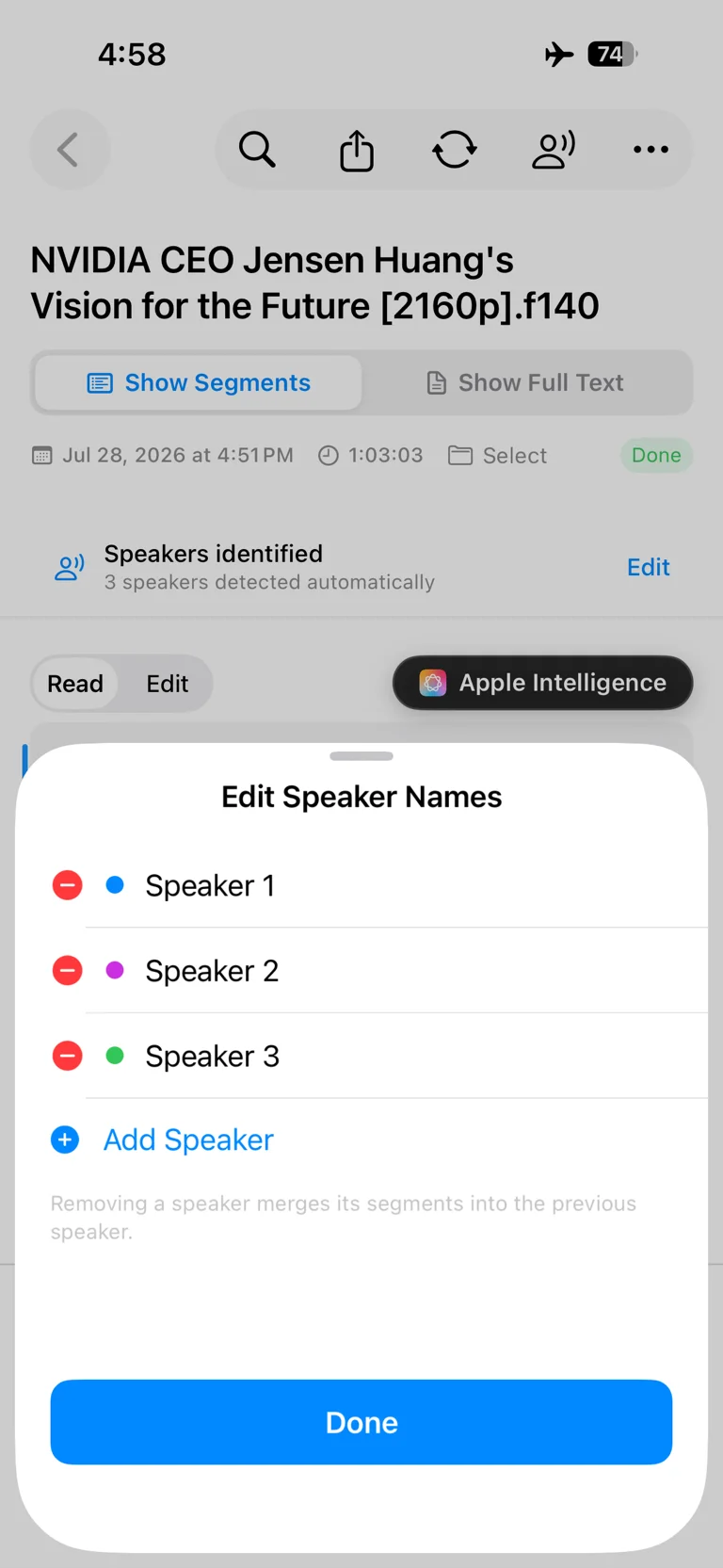
Tocca Modifica accanto a Interlocutori rilevati. Nell’elenco puoi:
- toccare un’etichetta e sostituirla con il nome o il ruolo della persona;
- aggiungere un partecipante mancante con Aggiungi interlocutore;
- rimuovere un interlocutore superfluo; i suoi segmenti verranno uniti a quello precedente, quindi controlla l’area interessata;
- toccare Fine per salvare.
Nelle riunioni ricorrenti, ruoli come “Intervistatore”, “Cliente” o “Relatore” possono essere più chiari dei soli nomi.
4. Correggi l’interlocutore assegnato a un segmento
Anche un buon risultato può richiedere una piccola correzione in presenza di interruzioni, risate o voci sovrapposte.
Per un solo errore, usa il pulsante di modifica del segmento e scegli la persona corretta. Se hai dubbi, avvia prima l’audio dal timestamp.
Per correggere più segmenti insieme:
- passa da Lettura a Modifica;
- seleziona tutti i segmenti della stessa persona;
- tocca Cambia interlocutore;
- scegli il nome corretto.
La selezione multipla è particolarmente utile quando una persona è stata suddivisa in due etichette nel corso di una lunga registrazione.
Suggerimenti per una separazione più affidabile
- Dai priorità a un audio pulito. Distanza e rumore influenzano anche il riconoscimento delle voci.
- Indica il numero esatto quando lo conosci. È un vincolo utile per il modello.
- Controlla prima i passaggi di voce. Gli errori sono più probabili nelle interruzioni e sovrapposizioni.
- Riascolta dal timestamp. In genere bastano pochi secondi per confermare la persona.
- Assegna i nomi prima di condividere. “Giulia” o “Responsabile prodotto” è più utile di “Interlocutore 1”.
- Usa la modifica multipla per gli errori ripetuti. Non serve correggere ogni segmento separatamente.
Cosa può fare la diarizzazione — e i suoi limiti
LoroNote distingue voci diverse e raggruppa i relativi interventi, ma non conosce automaticamente l’identità reale delle persone. Il risultato iniziale usa etichette neutre come Interlocutore 1 e Interlocutore 2; sei tu ad assegnare i nomi.
Quando più persone parlano esattamente nello stesso momento, qualsiasi sistema di diarizzazione incontra maggiori difficoltà. Questi punti possono richiedere una piccola correzione manuale. Per questo sono disponibili timestamp, riproduzione diretta e riassegnazione singola o multipla.
Come la trascrizione, anche l’analisi degli interlocutori avviene sul dispositivo. Non è necessario caricare l’audio su un server, quindi la funzione è adatta anche a riunioni e interviste riservate.
Domande frequenti
Funziona anche con un file audio importato?
Sì. Importa il file, apri la trascrizione e avvia il riconoscimento come per una registrazione creata in LoroNote.
Meglio il rilevamento automatico o un numero preciso?
Indica il numero se lo conosci con certezza. Usa il rilevamento automatico se non è chiaro o cambia durante la registrazione.
Quanti interlocutori posso scegliere manualmente?
Il menu offre valori da 2 a 8, oltre al rilevamento automatico.
Posso cambiare i nomi dopo il rilevamento?
Sì. Apri l’elenco con Modifica e sostituisci le etichette con nomi o ruoli in qualsiasi momento.
Come correggo più segmenti assegnati male?
Selezionali in modalità Modifica e riassegnali insieme con Cambia interlocutore.
Serve una connessione a internet?
No. LoroNote elabora l’audio direttamente sul dispositivo.
La tua voce diventa testo — offline
LoroNote trascrive riunioni, lezioni e interviste direttamente sul tuo iPhone — privato, preciso e illimitato.
Scarica dall’App Store