

Índice
- Resumo rápido
- Antes de identificar os falantes
- 1. Escolha a detecção automática ou a quantidade
- 2. Confira a transcrição por cores
- 3. Troque “Falante 1” pelo nome real
- 4. Corrija o falante de um trecho
- Dicas para uma separação mais confiável
- O que a diarização faz — e quais são os limites
- Perguntas frequentes
Uma transcrição mostra o que foi dito. Mas, em uma reunião, entrevista ou conversa em grupo, isso é apenas metade do trabalho: você também precisa saber quem disse cada parte.
A diarização divide uma gravação em trechos e associa cada um a uma voz. O LoroNote faz essa análise diretamente no iPhone ou no iPad e apresenta a transcrição com cores, nomes de falantes e marcações de tempo.
Este guia mostra o fluxo completo: detectar as vozes, conferir o resultado, trocar rótulos genéricos por nomes e corrigir trechos atribuídos à pessoa errada.
Resumo rápido
Abra uma gravação já transcrita, mude para Mostrar trechos e use o botão de falantes. Você pode deixar o LoroNote calcular a quantidade automaticamente ou informar um número conhecido entre 2 e 8.
| O que você quer fazer | Onde fazer |
|---|---|
| Detectar falantes automaticamente | Menu de falantes → Detecção automática |
| Informar uma quantidade conhecida | Menu de falantes → escolher 2–8 falantes |
| Alterar nomes, adicionar ou mesclar | Falantes identificados → Editar |
| Corrigir um único trecho | Botão de edição ao lado do trecho |
| Reatribuir vários trechos | Editar → selecionar → Alterar falante |
Antes de identificar os falantes
O recurso funciona tanto com gravações feitas no LoroNote quanto com arquivos de áudio importados. Para obter um resultado mais confiável:
- Coloque o iPhone ou iPad em um ponto onde todas as pessoas possam ser ouvidas com clareza.
- Não cubra o microfone nem deixe o aparelho no bolso.
- Sempre que possível, evite que várias pessoas falem ao mesmo tempo.
- Se você souber a quantidade exata de participantes, informe o número em vez de usar a detecção automática.
A separação funciona melhor quando cada pessoa tem algumas frases sem interrupções, dando ao modelo material suficiente para distinguir as vozes.
1. Escolha a detecção automática ou a quantidade
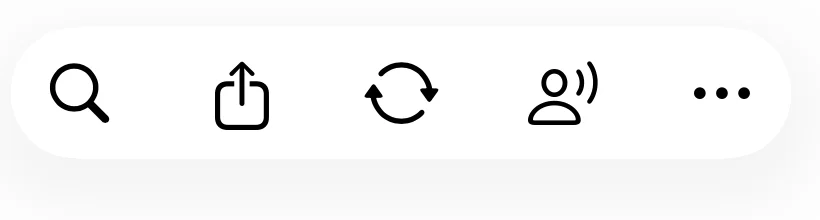
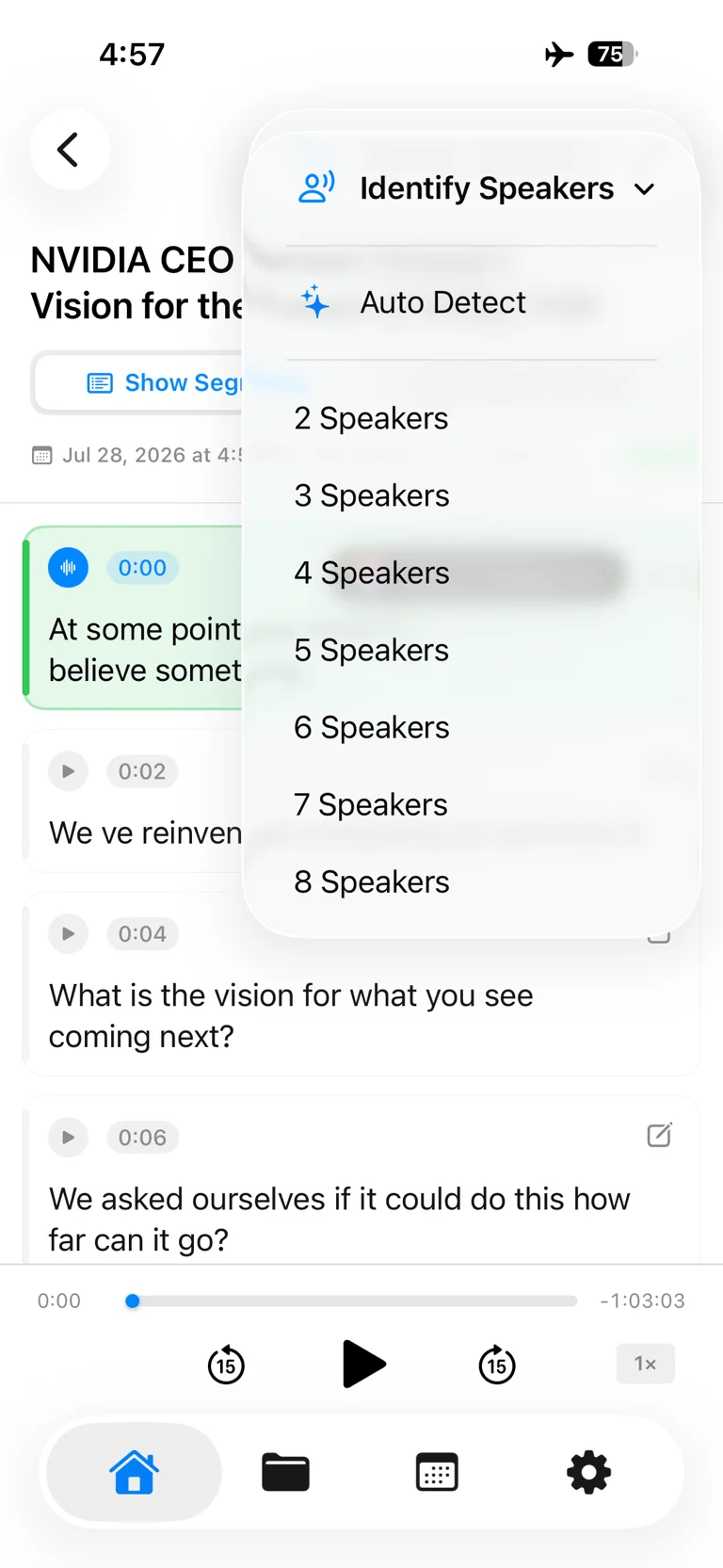
Abra a gravação e toque no ícone de falantes na barra superior. O menu Identificar falantes oferece duas opções:
- Detecção automática é a escolha mais simples quando você não sabe quantas pessoas aparecem na gravação.
- 2–8 falantes permite indicar exatamente quantas vozes o LoroNote deve procurar. É ideal para entrevistas, painéis e reuniões com participantes conhecidos.
Informar a quantidade reduz o risco de uma voz breve ao fundo ou uma interrupção ser confundida com outro participante.
2. Confira a transcrição por cores
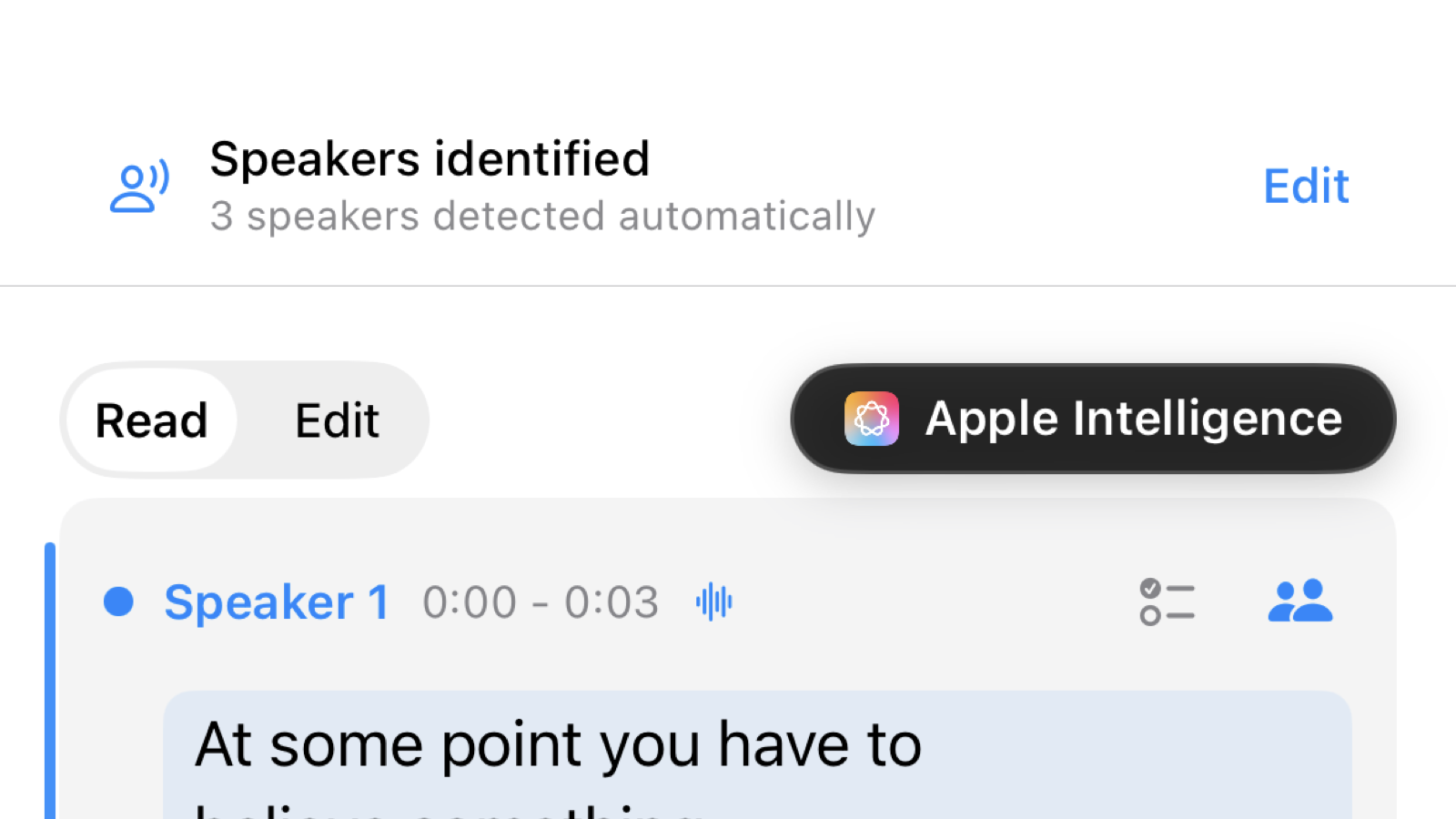
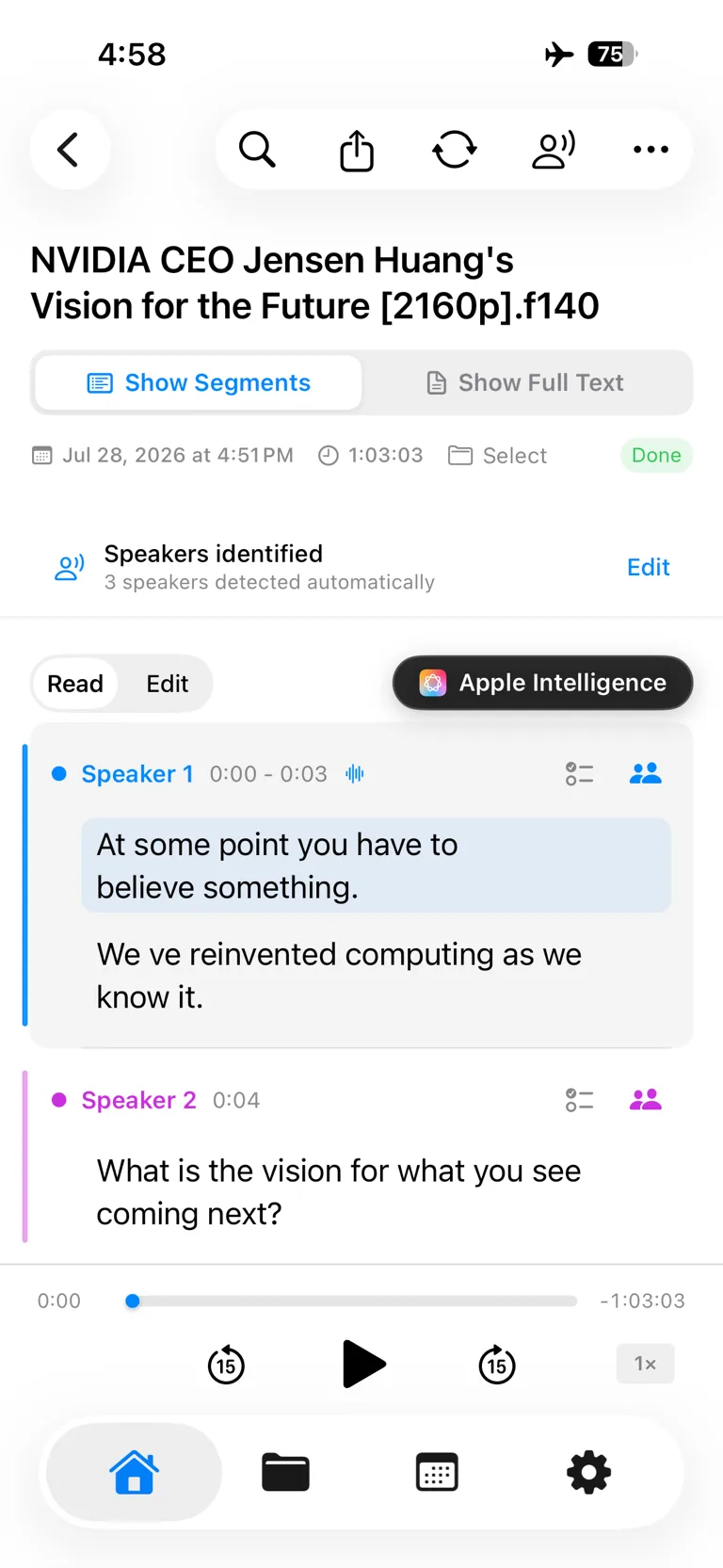
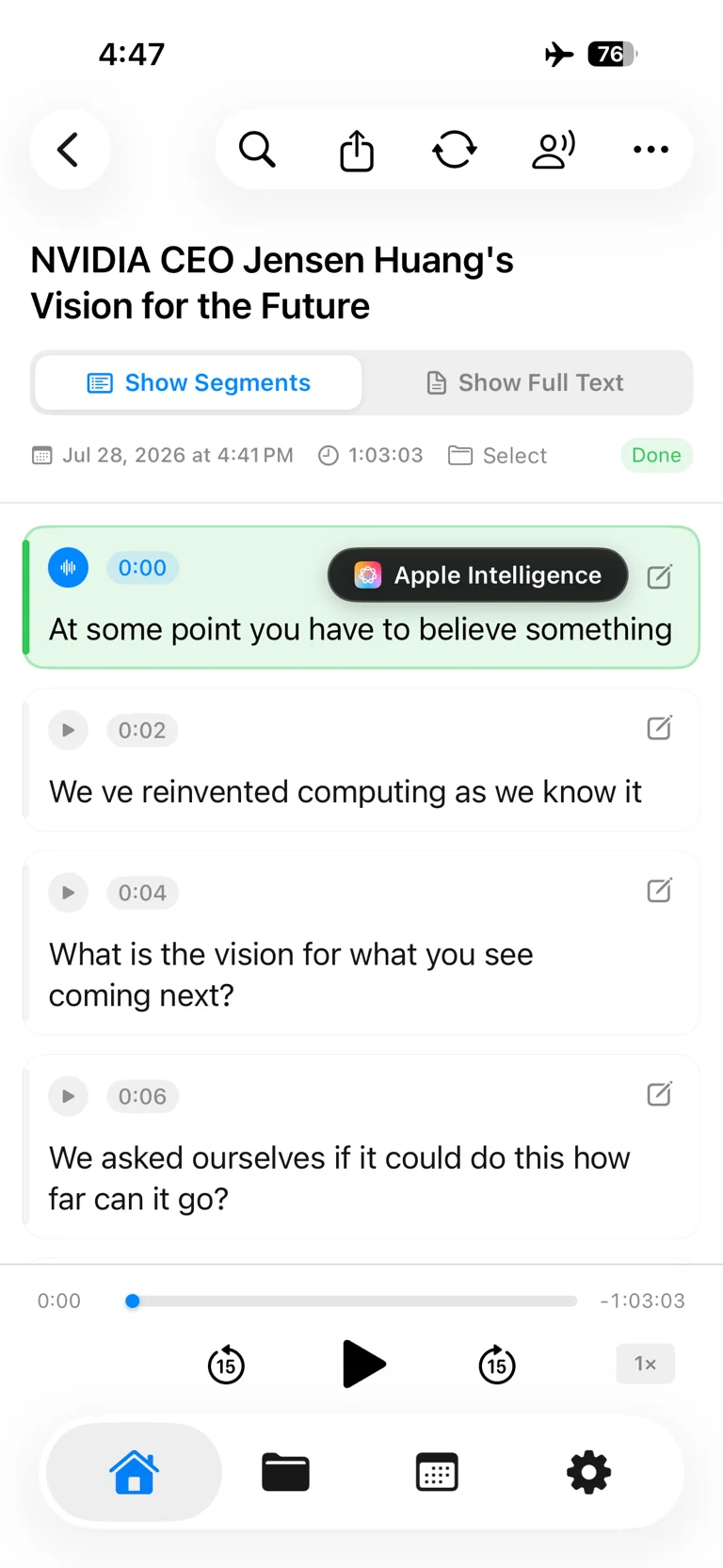
Depois da análise, Falantes identificados mostra quantas vozes foram encontradas. Em Mostrar trechos, cada pessoa recebe uma cor, e cada parte inclui o nome do falante e a marcação de tempo.
Toque em um trecho para ir direto àquele momento do áudio. Nas mudanças de pessoa, ouça alguns segundos antes e depois para confirmar que o rótulo muda junto com a voz.
3. Troque “Falante 1” pelo nome real
Os rótulos genéricos são suficientes para separar as vozes, mas nomes ou funções tornam a transcrição muito mais fácil de ler e compartilhar.
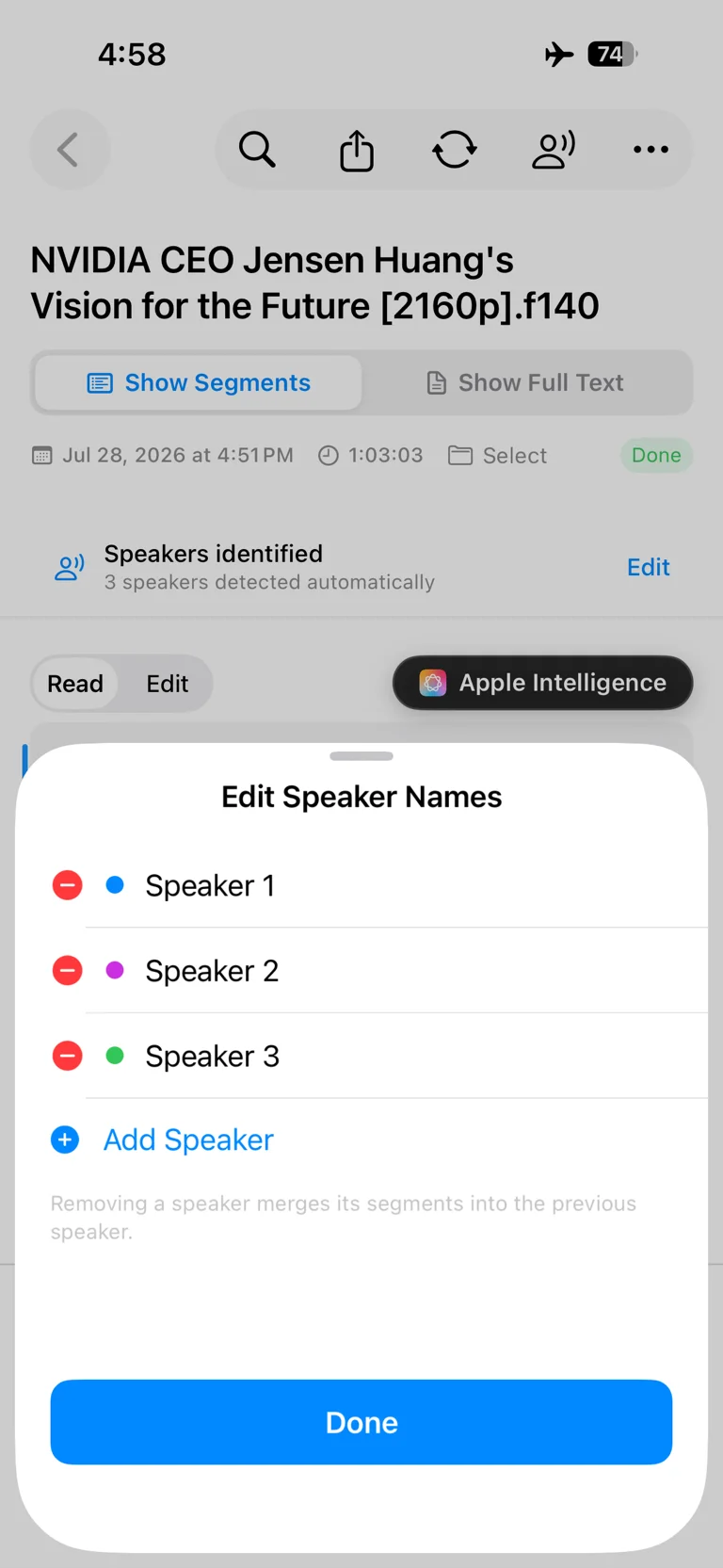
Toque em Editar ao lado de Falantes identificados. Na lista, você pode:
- tocar em um rótulo e substituí-lo pelo nome ou pela função da pessoa;
- incluir alguém que está faltando com Adicionar falante;
- remover um falante desnecessário; os trechos serão mesclados com o falante anterior, então confira essa parte depois;
- tocar em Concluído para salvar.
Em reuniões recorrentes, funções como “Entrevistadora”, “Cliente” ou “Apresentador” podem ser mais claras do que apenas o nome.
4. Corrija o falante de um trecho
Mesmo um bom resultado pode precisar de um pequeno ajuste perto de interrupções, risadas ou vozes sobrepostas.
Se apenas um trecho estiver errado, use o botão de edição ao lado dele e escolha a pessoa correta. Em caso de dúvida, reproduza o áudio a partir da marcação de tempo.
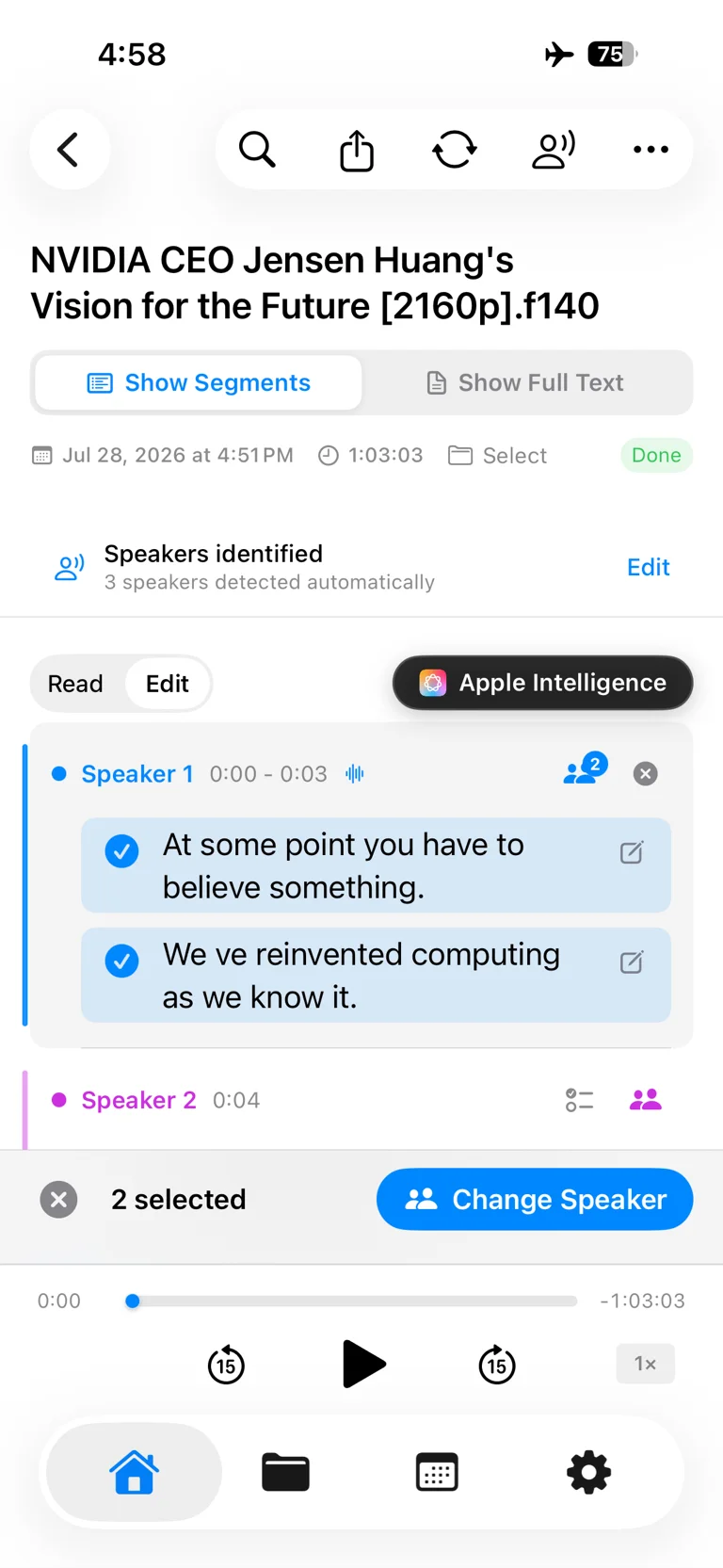
Para corrigir vários trechos de uma vez:
- mude de Leitura para Editar;
- selecione todos os trechos da mesma pessoa;
- toque em Alterar falante;
- escolha o nome correto.
A seleção múltipla é especialmente útil quando a mesma pessoa foi dividida entre dois rótulos em uma gravação longa.
Dicas para uma separação mais confiável
- Priorize um áudio limpo. Distância e ruído ambiente também afetam a distinção entre vozes.
- Informe a quantidade exata quando souber. Esse limite ajuda o modelo.
- Confira primeiro as transições. Erros aparecem com mais frequência em interrupções e falas sobrepostas.
- Ouça a partir da marcação de tempo. Alguns segundos costumam ser suficientes para confirmar a pessoa.
- Adicione nomes antes de compartilhar. “Marina” ou “Líder de produto” é mais útil do que “Falante 1”.
- Use a edição múltipla para erros repetidos. Não é preciso corrigir a mesma pessoa trecho por trecho.
O que a diarização faz — e quais são os limites
O LoroNote distingue vozes e agrupa as falas, mas não conhece automaticamente a identidade real de cada pessoa. O resultado começa com rótulos neutros como Falante 1 e Falante 2; você escolhe os nomes.
Quando várias pessoas falam exatamente ao mesmo tempo, qualquer sistema de diarização encontra mais dificuldade. Esses pontos podem exigir uma pequena correção manual. Por isso, o fluxo inclui marcações de tempo, reprodução direta e reatribuição individual ou múltipla.
Assim como a transcrição, a análise dos falantes acontece no aparelho. O áudio não precisa ser enviado para um servidor, o que torna o recurso adequado para reuniões e entrevistas privadas.
Perguntas frequentes
Funciona com um arquivo de áudio importado?
Sim. Importe o arquivo, abra a transcrição e execute a identificação como faria com uma gravação criada no LoroNote.
Detecção automática ou quantidade exata?
Informe a quantidade quando souber ao certo. Use a detecção automática quando o número for incerto ou mudar durante a gravação.
Quantos falantes posso escolher manualmente?
O menu oferece opções de 2 a 8, além da detecção automática.
Posso alterar os nomes depois da detecção?
Sim. Abra a lista em Editar e troque os rótulos por nomes ou funções quando quiser.
Como corrijo vários trechos atribuídos à pessoa errada?
Selecione todos em Editar e use Alterar falante para reatribuí-los juntos.
Precisa de internet?
Não. O LoroNote processa o áudio diretamente no seu aparelho.
Sua voz vira texto — offline
O LoroNote transcreve reuniões, aulas e entrevistas direto no seu iPhone — privado, preciso e ilimitado.
Baixar na App Store