

Lo scopo di un verbale di riunione con IA non è riportare ogni parola. È lasciare una traccia affidabile di cosa è stato deciso, chi è responsabile di ogni attività, qual è la scadenza e quali domande restano aperte.
L’IA fa risparmiare tempo trasformando l’audio in testo e preparando un riepilogo. Può però sbagliare nomi, numeri, negazioni, responsabili e date. Il flusso più affidabile è quindi questo: l’IA prepara la bozza, una persona verifica i dettagli importanti nella registrazione.
Questa guida copre l’intero processo, dalla preparazione alla registrazione, dall’identificazione dei relatori alla verifica e condivisione. Troverai anche un modello di verbale pronto da copiare.
Risposta rapida: cosa deve contenere un buon verbale IA
Un verbale utile è più breve della trascrizione, ma più preciso su ciò che accadrà dopo.
| Sezione necessaria | Domanda a cui deve rispondere |
|---|---|
| Dati della riunione | Quando, perché e con chi si è svolta? |
| Sintesi in 3 punti | Chi non era presente comprende il risultato? |
| Decisioni | Cosa è stato effettivamente approvato? |
| Attività | Ogni attività ha un responsabile e una scadenza? |
| Questioni aperte | Cosa resta da decidere e quando verrà riesaminato? |
| Fonte | Una frase importante può essere verificata nell’audio? |
Segui questi sei passaggi:
- Definisci obiettivo e formato del verbale.
- Informa i partecipanti sullo scopo e sulla condivisione della registrazione.
- Registra da una posizione in cui tutte le voci siano chiare.
- Trascrivi e sostituisci le etichette generiche dei relatori.
- Verifica decisioni, responsabili e scadenze nell’audio.
- Condividi solo le informazioni necessarie.
Come creare un verbale di riunione con IA in 6 passaggi
1. Definisci prima il risultato atteso
Prima di registrare, stabilisci cosa dovrà poter fare il lettore dopo aver consultato il verbale. Scegliere la struttura in anticipo evita di cercare le informazioni in una lunga trascrizione.
Annota queste quattro righe:
- Obiettivo: cosa deve essere deciso oggi?
- Partecipanti necessari: sono presenti decisori e responsabili operativi?
- Risultato atteso: decisione, idee o aggiornamento?
- Destinatari: solo partecipanti o anche altri team?
Per una riunione settimanale usa risultato precedente → ostacoli → priorità della settimana. Per una riunione decisionale registra opzione scelta → motivazione → obiezioni → condizioni di riesame.
2. Controlla qualità e consenso
La qualità della trascrizione parte dall’audio. Posiziona il dispositivo vicino a chi parla senza amplificare vibrazioni del tavolo, ventole o musica. Per una riunione lunga e importante, registra dieci secondi e riascoltali prima di continuare.
Checklist iniziale:
- Controllare batteria e spazio libero
- Evitare interruzioni da chiamate o notifiche
- Posizionare iPhone o iPad in modo che tutti siano udibili
- Chiedere di non parlare contemporaneamente
- Aggiungere nomi, prodotti e sigle al dizionario personalizzato
- Spiegare scopo, durata di conservazione e destinatari
Le regole sulla registrazione variano in base al luogo, al rapporto tra le persone e allo scopo. Informa chiaramente i partecipanti, ottieni il consenso quando necessario e rispetta le politiche di sicurezza e conservazione dell’organizzazione.
3. Registra o importa un file esistente
Registra direttamente nell’app oppure importa una riunione salvata con Memo Vocali, una fotocamera o un altro strumento. LoroNote supporta audio MP3, WAV e M4A, oltre ai video MP4 e MOV.
Memo Vocali di Apple può mostrare e copiare le trascrizioni sui dispositivi e nelle lingue supportate. È spesso sufficiente per una breve registrazione personale. Un’app dedicata è più pratica per file importati, più relatori, sottotitoli SRT e archivi ricercabili. La guida alla trascrizione offline confronta i flussi locali e cloud.
4. Assegna i nomi ai relatori prima di riassumere
Non riassumere una trascrizione che mostra ancora Relatore 1 e Relatore 2. Sostituisci prima le etichette con nomi o ruoli. Eviterai di scambiare una proposta per un’approvazione o di assegnare un’attività alla persona sbagliata.
LoroNote può rilevare automaticamente i relatori oppure usare un numero noto da due a otto. In seguito puoi rinominare le persone, correggere singoli segmenti e unire le etichette che appartengono alla stessa voce.
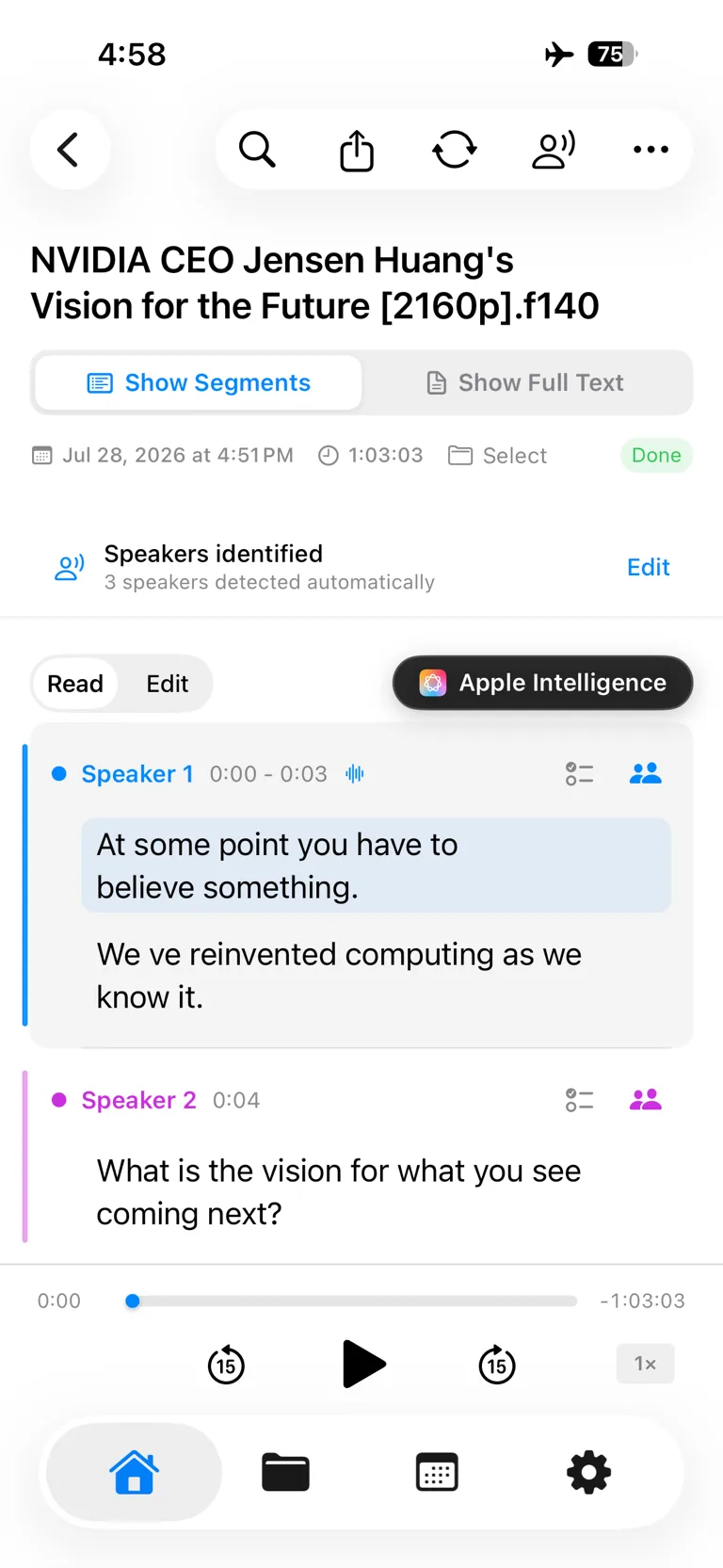
I nomi reali rendono più semplice verificare decisioni e responsabilità.
Controlla per primi:
- Nomi di persone, aziende e prodotti
- Importi, quantità, date e versioni
- Negazioni che cambiano il significato
- Frasi che assegnano un’attività
- Condizioni ed eccezioni legate a una decisione
La guida all’identificazione dei relatori su iPhone spiega come rivedere e correggere una trascrizione con più voci.
5. Separa le decisioni dalle attività
Esamina la trascrizione in questo ordine:
- Cerca le decisioni: «Procediamo con questa opzione».
- Cerca gli impegni: «Lo invierò venerdì».
- Cerca i rinvii: «Decideremo dopo aver esaminato i dati».
- Controlla che ogni attività abbia responsabile e data.
- Scrivi
responsabile da definireoscadenza da confermareinvece di indovinare.
Esempio di trascrizione:
Mina: Correggerò l’errore di accesso e caricherò una build di prova entro mercoledì pomeriggio. Jason, prepara l’avviso per i clienti. Decideremo il rilascio giovedì dopo i test.
Trasformalo in una struttura operativa:
| Tipo | Dettaglio |
|---|---|
| Attività | Correggere l’accesso e caricare la build di prova |
| Responsabile | Mina |
| Scadenza | Mercoledì pomeriggio |
| Attività successiva | Preparare l’avviso clienti — Jason |
| Decisione aperta | Rilascio — giovedì dopo la verifica dei test |
Su dispositivi, sistemi, lingue e impostazioni Apple compatibili, Apple Intelligence può aiutare a preparare bozze di riepiloghi e attività. Tratta il risultato come una bozza e confronta i dati importanti con la registrazione.
6. Controlla per tre minuti e condividi con criterio
Prima dell’invio verifica:
- Numeri: importi, date e quantità coincidono con l’audio?
- Decisioni: un suggerimento è diventato per errore un’approvazione?
- Persone: ogni attività è assegnata alla persona corretta?
- Scadenze: l’IA ha aggiunto una data mai pronunciata?
- Ambito: il documento contiene dati riservati non necessari?
Di solito non serve distribuire l’intera trascrizione. Condividi sintesi, decisioni e attività e limita l’accesso all’audio e al testo originale secondo la politica di conservazione.
Modello di verbale IA pronto da copiare
# [Nome della riunione]

- Data e ora:
- Partecipanti:
- Responsabile del verbale:
- Obiettivo:

## Sintesi in 3 punti

1.
2.
3.

## Decisioni

- [Decisione] — Motivazione:

## Attività

| Attività | Responsabile | Scadenza | Stato |
| --- | --- | --- | --- |
|  |  |  | Pianificata |

## Questioni aperte

- [Domanda] — Responsabile: / Data di riesame:

## Prossima riunione

- Data:
- Decisione necessaria:
Adatta una sezione al tipo di riunione
| Tipo di riunione | Sezione da aggiungere |
|---|---|
| Aggiornamento settimanale | Settimana scorsa / ostacoli / priorità |
| Riunione decisionale | Opzioni / motivazione / obiezioni / condizione di riesame |
| Intervista cliente | Parole esatte / contesto / soluzione attuale |
| Colloquio di lavoro | Evidenze per criterio / domande aperte |
| Incontro individuale | Supporto necessario / prossime azioni concordate |
5 errori da evitare
1. Confondere trascrizione e verbale
La trascrizione è una fonte ricercabile. Il verbale serve a decidere e agire. Condividere il testo grezzo costringe ogni lettore ad analizzare di nuovo la riunione.
2. Fidarsi del riepilogo senza ascoltare
Nomi, numeri, negazioni e termini tecnici possono essere errati. Riascolta sempre i passaggi su contratti, denaro, date e responsabilità.
3. Inventare responsabile o scadenza
«Controlliamo la prossima settimana» non specifica persona né data. Segna l’informazione come aperta e confermala subito dopo la riunione.
4. Lasciare etichette generiche
Se nessuno sa chi è Relatore 1, l’attività assegnata non è affidabile. Correggi i nomi prima del riepilogo.
5. Caricare sempre riunioni riservate nel cloud
Una registrazione può contenere dati dei clienti, piani interni o informazioni sul personale. Controlla dove viene elaborata, per quanto tempo viene conservata e se viene usata per addestrare modelli. LoroNote registra e trascrive sul dispositivo e funziona offline. La sincronizzazione facoltativa usa il tuo iCloud privato. Consulta la guida alla trascrizione offline.
Come scegliere uno strumento per verbali IA
- Può importare file audio e video esistenti?
- Supporta le lingue usate nel tuo lavoro?
- Permette di identificare, rinominare e correggere i relatori?
- Riproduce il punto esatto dell’audio mentre controlli il testo?
- Esporta formati come TXT o SRT?
- Dove vengono elaborati e archiviati audio e testo?
- C’è un limite di minuti dopo la prova?
- Serve un bot che entri automaticamente in Zoom, Meet o Teams?
LoroNote è pensato per chi vuole trascrivere e organizzare riunioni in modo privato su iPhone o iPad. Se sono prioritarie la partecipazione automatica, la modifica collaborativa sul web o i permessi aziendali, può essere più adatta una piattaforma cloud. Il confronto LoroNote e Otter.ai chiarisce questa differenza.
Domande frequenti
Il verbale IA è pronto appena termina la riunione?
L’IA può creare rapidamente trascrizione e bozza. Prima di condividerle, verifica relatori, numeri, date, decisioni e responsabili nell’audio.
Funziona con più relatori?
Sì. L’identificazione dei relatori divide la conversazione per voce. Voci sovrapposte e microfoni lontani possono comunque produrre errori. LoroNote offre rilevamento automatico o un numero noto da due a otto, seguito da correzioni manuali.
Posso registrare e trascrivere senza Internet?
Sì, con un’app che elabora sul dispositivo. LoroNote registra e trascrive su un iPhone o iPad compatibile. Verifica degli acquisti, iCloud e condivisione esterna possono richiedere una connessione.
Serve Apple Intelligence?
No. Registrazione, trascrizione, revisione dei relatori e modello funzionano senza Apple Intelligence. Negli ambienti compatibili può aiutare con bozze di sintesi e attività. La disponibilità dipende da dispositivo, sistema, lingua e impostazioni.
Quanto può durare una registrazione?
I limiti pratici dipendono da spazio, batteria, temperatura, qualità audio e tempo di elaborazione. Controlla questi aspetti prima di una riunione lunga e prova prima con un breve campione.
Devo condividere la registrazione completa?
Di solito no. Condividi prima sintesi, decisioni e attività. Dai accesso all’audio completo solo a chi ne ha bisogno, secondo le regole di sicurezza e conservazione.
Conclusione
Il flusso più affidabile è trascrivere → verificare i relatori → estrarre decisioni e attività → controllare nell’audio → condividere con criterio. L’IA gestisce scrittura e formattazione ripetitive; una persona conferma decisioni e responsabilità.
Prima della prossima riunione, copia il modello e inserisci obiettivo e partecipanti. Il controllo finale di nomi, numeri, responsabili e scadenze trasformerà una registrazione passiva in un verbale operativo.
Risorse ufficiali
La tua voce diventa testo — offline
LoroNote trascrive riunioni, lezioni e interviste direttamente sul tuo iPhone — privato, preciso e illimitato.
Scarica dall’App Store