

Inhoud
- In het kort
- Voordat je sprekers laat herkennen
- 1. Kies automatische detectie of een vast aantal
- 2. Controleer het transcript met kleurcodes
- 3. Vervang ‘Spreker 1’ door een echte naam
- 4. Corrigeer de spreker van een fragment
- Tips voor betrouwbaardere sprekerherkenning
- Wat sprekerdiarisatie wel en niet kan
- Veelgestelde vragen
Een transcript vertelt wat er is gezegd. Bij een vergadering, interview of groepsgesprek is dat maar de helft van het verhaal: je wilt ook weten wie het zei.
Sprekerdiarisatie verdeelt een opname in fragmenten en koppelt elk fragment aan een stem. LoroNote voert die analyse rechtstreeks op je iPhone of iPad uit en toont het transcript daarna met kleuren, sprekerlabels en tijdstempels.
In deze gids doorlopen we het hele proces: sprekers herkennen, het resultaat controleren, standaardlabels vervangen door namen en fragmenten corrigeren die aan de verkeerde persoon zijn toegewezen.
In het kort
Open een voltooide transcriptie, kies Segmenten tonen en tik op de sprekerknop. Je kunt LoroNote het aantal automatisch laten bepalen of zelf een bekend aantal van 2 tot 8 opgeven.
| Wat je wilt doen | Waar je dat doet |
|---|---|
| Sprekers automatisch herkennen | Sprekermenu → Automatisch detecteren |
| Een bekend aantal deelnemers opgeven | Sprekermenu → kies 2–8 sprekers |
| Namen wijzigen, toevoegen of samenvoegen | Sprekers herkend → Bewerken |
| Eén fragment corrigeren | Bewerkknop naast het betreffende fragment |
| Meerdere fragmenten opnieuw toewijzen | Bewerken → selecteren → Spreker wijzigen |
Voordat je sprekers laat herkennen
Sprekerherkenning werkt met opnames uit LoroNote én met geïmporteerde audiobestanden. Voor een zo betrouwbaar mogelijk resultaat:
- Leg de iPhone of iPad zo neer dat iedere deelnemer duidelijk te horen is.
- Bedek de microfoon niet en laat het apparaat niet in een broekzak zitten.
- Probeer te voorkomen dat meerdere mensen tegelijk praten.
- Weet je het exacte aantal sprekers, geef dat dan op in plaats van automatische detectie te gebruiken.
De herkenning werkt het best wanneer iedere persoon een paar ononderbroken zinnen spreekt. Zo heeft het model genoeg materiaal om de stemmen te onderscheiden.
1. Kies automatische detectie of een vast aantal

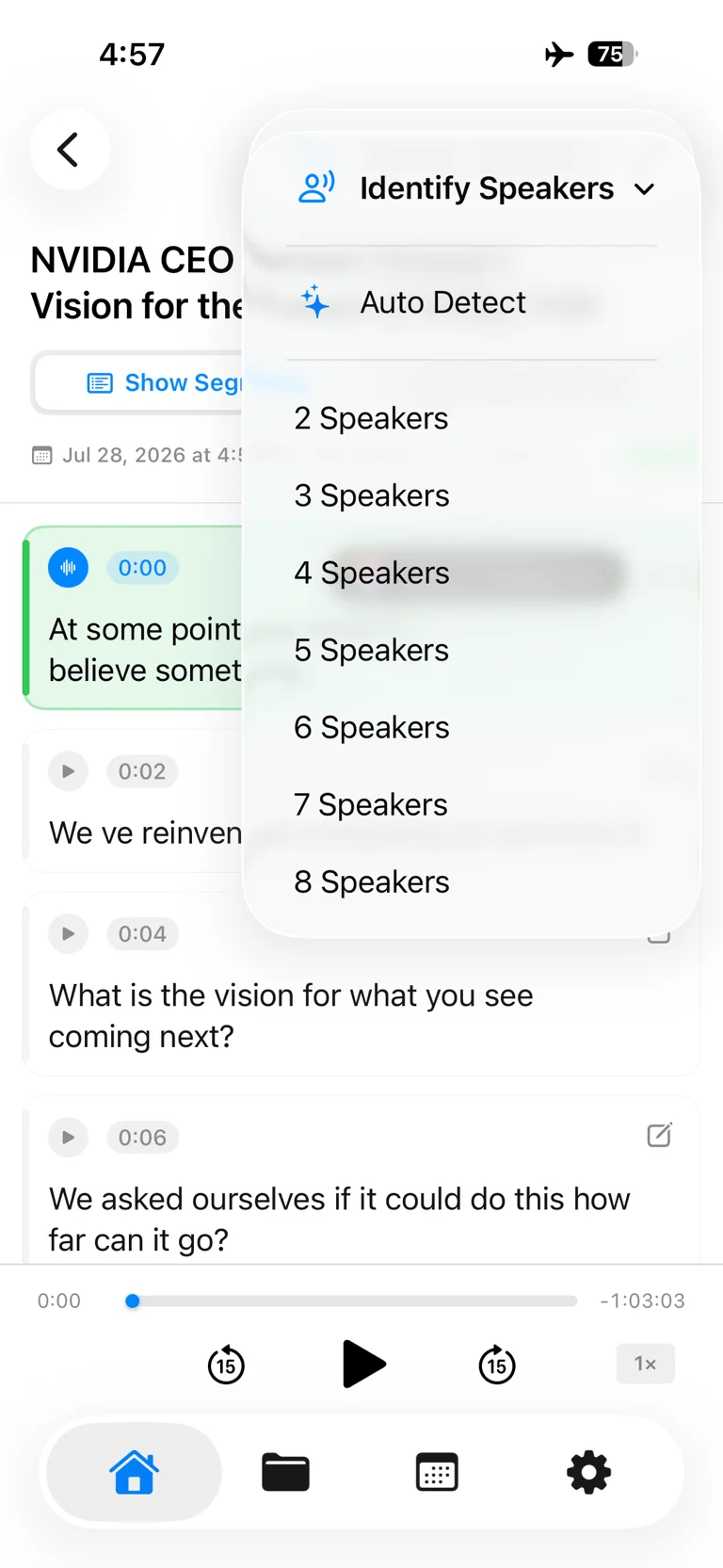
Open de opname en tik bovenaan op het sprekerpictogram. Het menu Sprekers herkennen biedt twee mogelijkheden:
- Automatisch detecteren is handig wanneer je niet precies weet hoeveel mensen er spreken.
- Met 2–8 sprekers geef je het aantal zelf op. Dat past goed bij een gepland interview, panel of vergadering met een bekende deelnemerslijst.
Een vast aantal verkleint de kans dat een korte achtergrondstem of onderbreking als extra deelnemer wordt gezien.
2. Controleer het transcript met kleurcodes
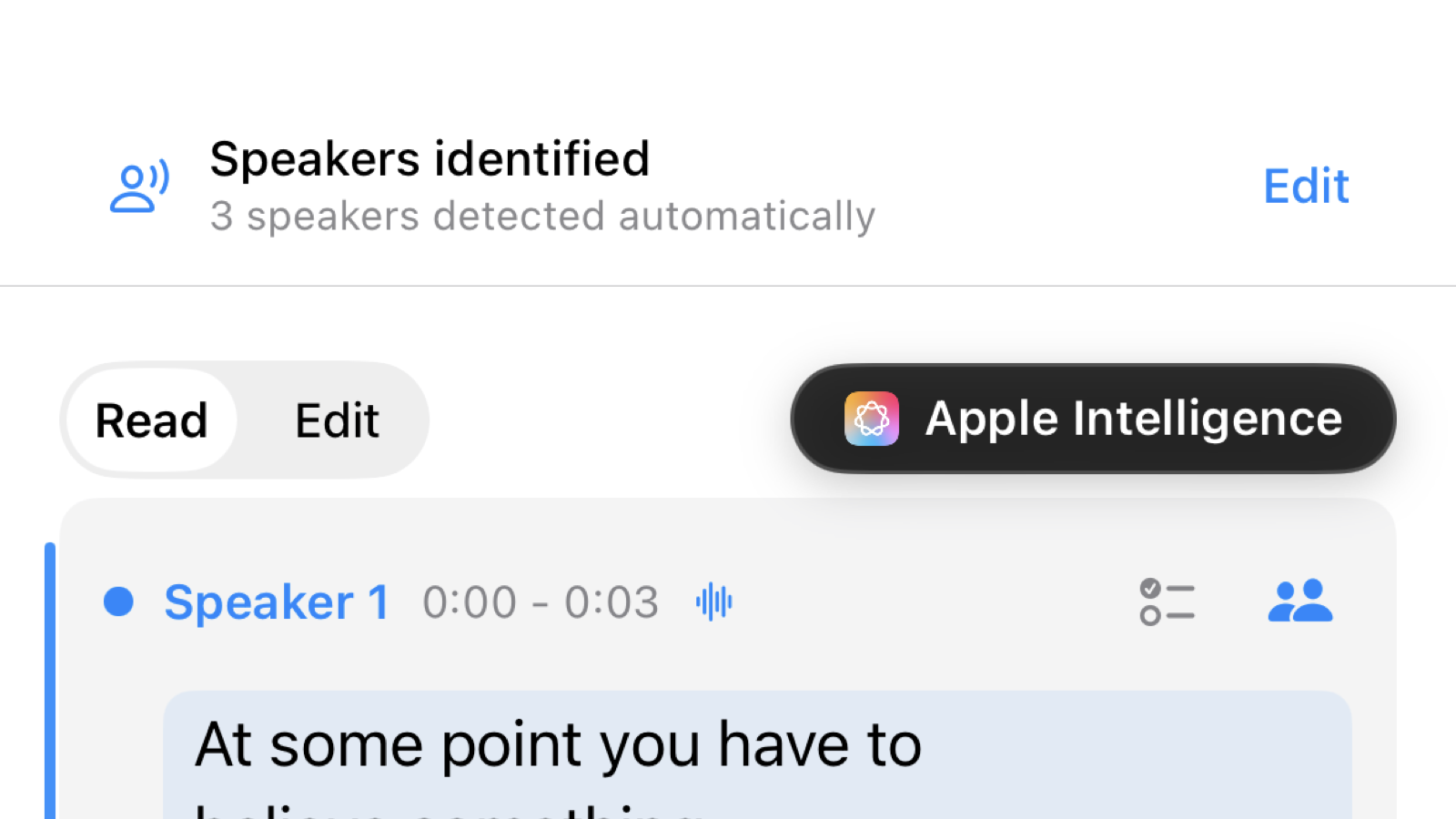
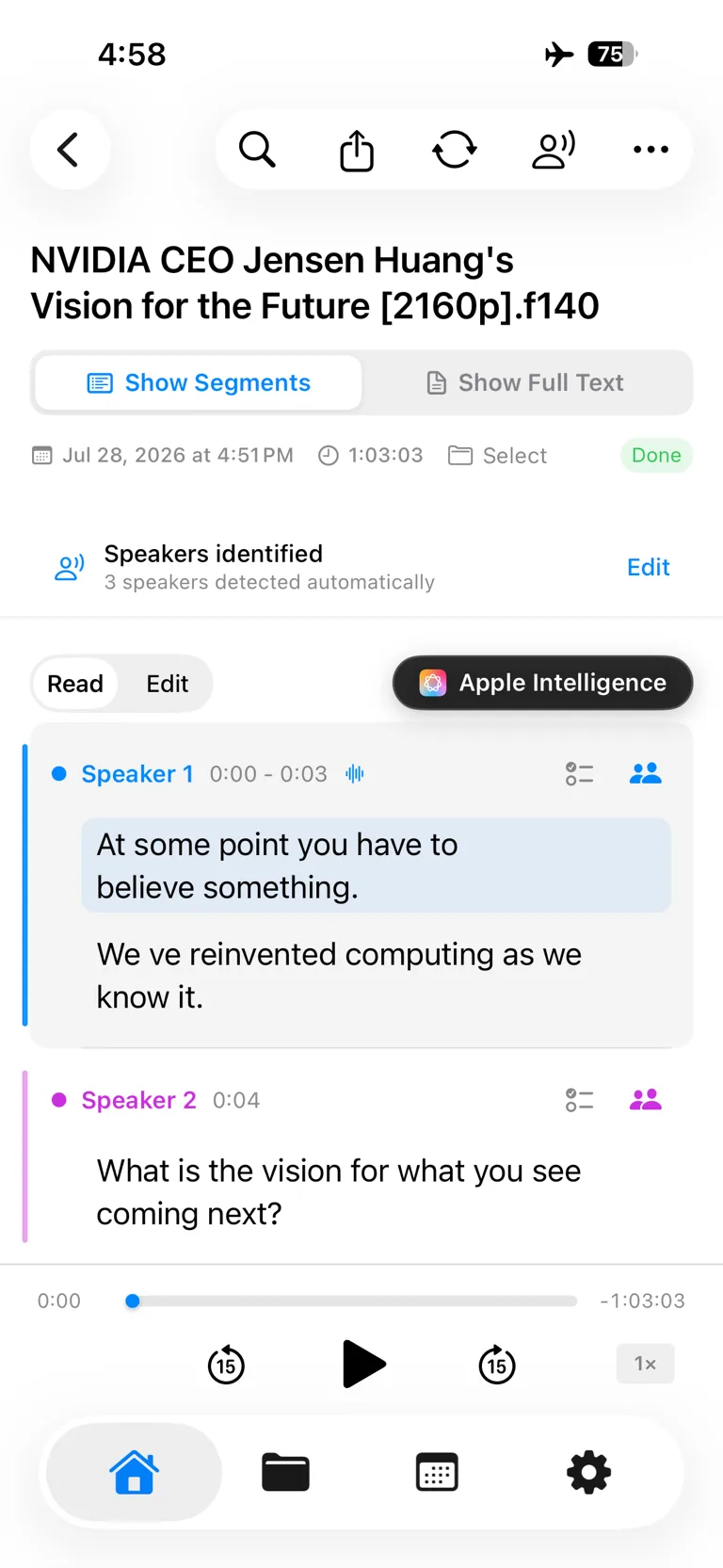
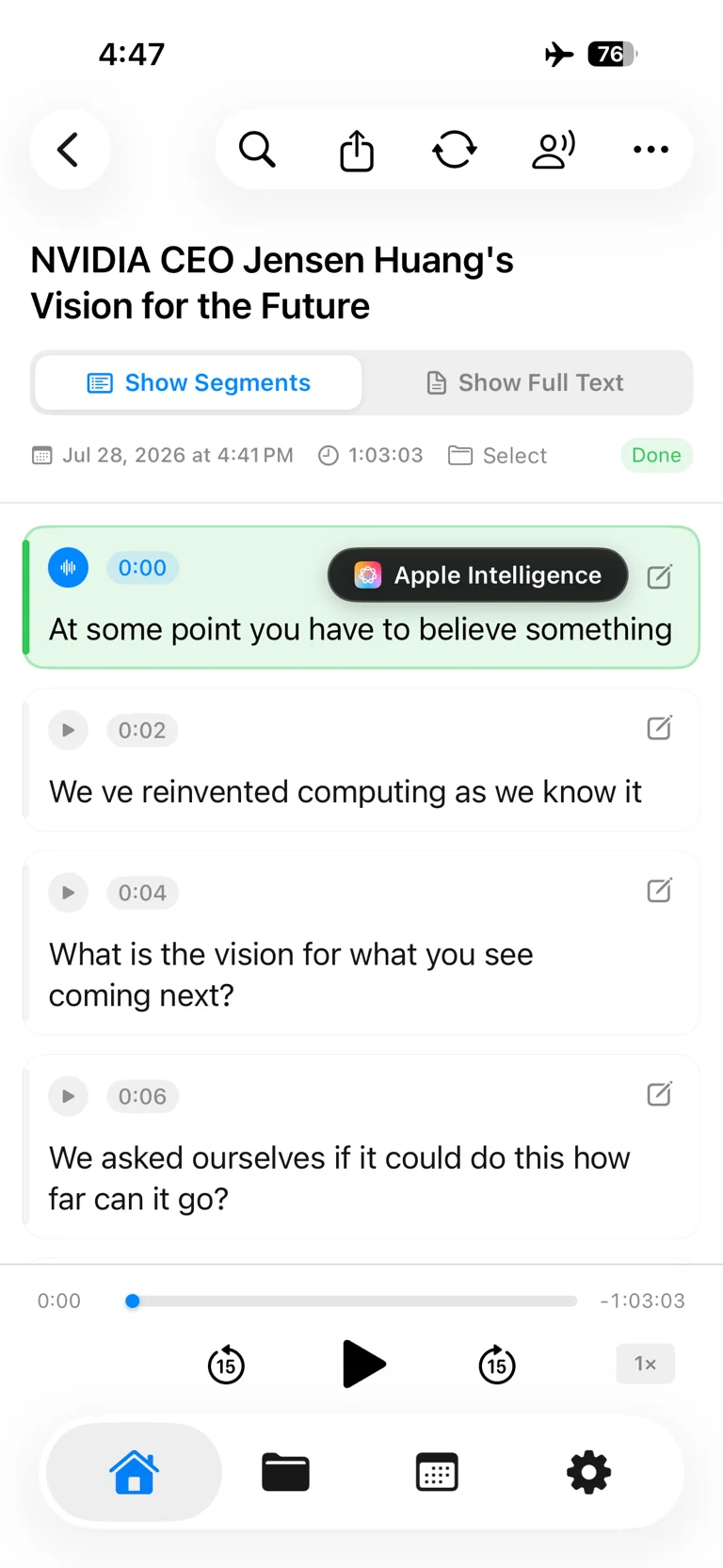
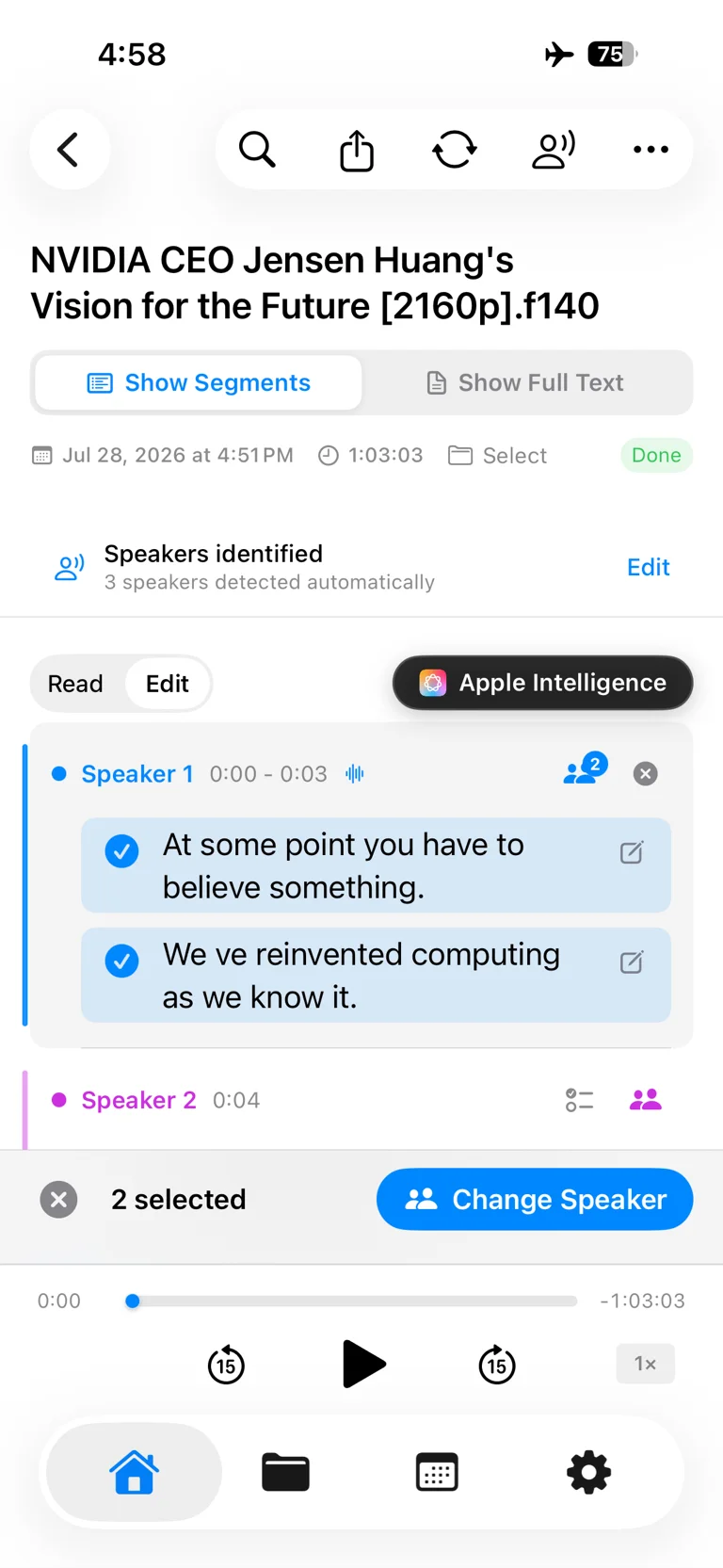
Na de analyse laat Sprekers herkend zien hoeveel stemmen zijn gevonden. In Segmenten tonen krijgt iedere persoon een kleur en staat bij elk fragment een sprekerlabel en tijdstempel.
Tik op een fragment om direct naar dat moment in de audio te springen. Luister bij een sprekerswissel een paar seconden rond de overgang en controleer of het label tegelijk met de stem verandert.
3. Vervang ‘Spreker 1’ door een echte naam
Standaardlabels zijn genoeg om stemmen uit elkaar te houden, maar namen en rollen maken het transcript veel leesbaarder.
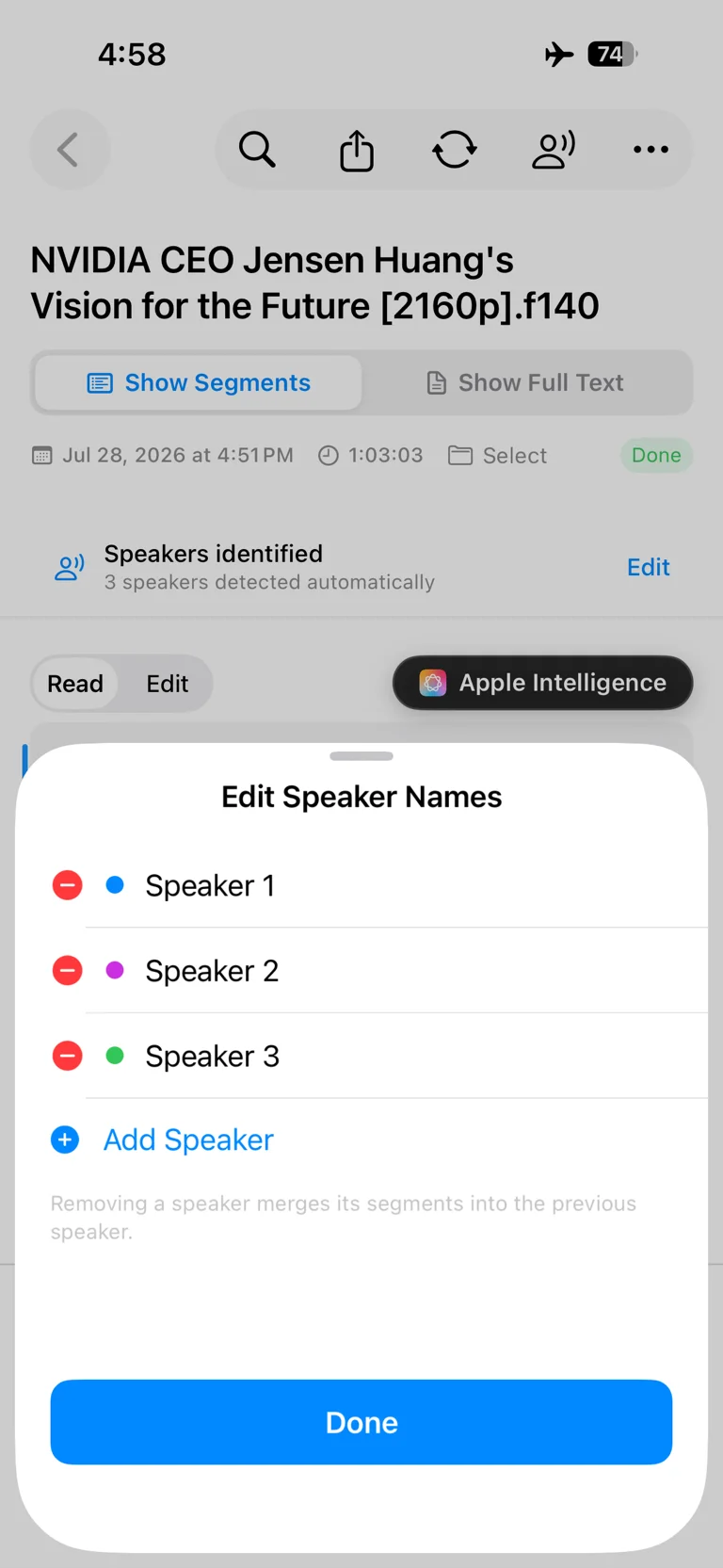
Tik op Bewerken naast Sprekers herkend om de lijst te openen. Hier kun je:
- een sprekerlabel aantikken en vervangen door een naam of rol;
- met Spreker toevoegen een ontbrekende deelnemer toevoegen;
- een overbodige spreker verwijderen; de fragmenten worden samengevoegd met de vorige spreker, dus controleer die plek na afloop;
- met Gereed de wijzigingen opslaan.
Bij terugkerende vergaderingen zijn rollen als ‘Interviewer’, ‘Klant’ of ‘Presentator’ soms duidelijker dan alleen een naam.
4. Corrigeer de spreker van een fragment
Ook een goed resultaat kan een kleine correctie nodig hebben rond onderbrekingen, gelach of stemmen die elkaar overlappen.
Is één fragment verkeerd toegewezen, gebruik dan de bewerkknop ernaast en kies de juiste persoon. Start zo nodig eerst de audio vanaf het tijdstempel om de stem te controleren.
Zo corrigeer je meerdere fragmenten tegelijk:
- Schakel van Lezen naar Bewerken.
- Selecteer alle fragmenten die bij dezelfde persoon horen.
- Tik op Spreker wijzigen.
- Kies de juiste spreker.
De meervoudige selectie is vooral handig wanneer één persoon in een lange opname over twee labels is verdeeld.
Tips voor betrouwbaardere sprekerherkenning
- Zorg eerst voor heldere audio. Afstand en omgevingsgeluid beïnvloeden ook het onderscheid tussen stemmen.
- Geef het aantal op als je het weet. Een vast aantal geeft het model een nuttige begrenzing.
- Controleer eerst de overgangen. Fouten komen het vaakst voor bij onderbrekingen en overlap.
- Luister vanaf het tijdstempel. Een paar seconden is meestal genoeg om de juiste persoon te herkennen.
- Voeg namen toe vóór je deelt. ‘Sanne’ of ‘Productmanager’ is nuttiger dan ‘Spreker 1’.
- Gebruik meervoudig bewerken bij herhaalde fouten. Je hoeft dezelfde gesplitste spreker niet fragment voor fragment te herstellen.
Wat sprekerdiarisatie wel en niet kan
LoroNote onderscheidt stemmen en groepeert hun uitspraken, maar kent niet automatisch iemands echte identiteit. De analyse begint met neutrale labels als Spreker 1 en Spreker 2; jij bepaalt welke namen daarbij horen.
Exact gelijktijdige spraak blijft voor elk systeem de lastigste situatie. Zulke passages kunnen een kleine handmatige correctie vragen. Daarom zijn tijdstempels, directe audioweergave en zowel losse als meervoudige toewijzing onderdeel van de werkwijze.
Net als de transcriptie wordt de sprekeranalyse op het apparaat uitgevoerd. Je opname hoeft niet naar een transcriptieserver en de functie is daardoor geschikt voor vertrouwelijke vergaderingen en interviews.
Veelgestelde vragen
Werkt sprekerherkenning ook met een geïmporteerd audiobestand?
Ja. Importeer het bestand, open het transcript en start de herkenning net als bij een opname uit LoroNote.
Automatisch detecteren of zelf een aantal kiezen?
Kies een vast aantal als je precies weet hoeveel mensen spraken. Gebruik automatische detectie als het aantal onzeker is of tijdens de opname verandert.
Hoeveel sprekers kan ik handmatig kiezen?
Het menu biedt vaste keuzes van 2 tot 8, naast automatische detectie.
Kan ik namen na de herkenning aanpassen?
Ja. Open de lijst via Bewerken en vervang de labels op elk gewenst moment door namen of rollen.
Wat als meerdere fragmenten verkeerd staan?
Selecteer ze in Bewerken en wijs ze samen opnieuw toe via Spreker wijzigen.
Is internet nodig?
Nee. LoroNote verwerkt de audio rechtstreeks op je apparaat.
Je stem wordt tekst — offline
LoroNote transcribeert vergaderingen, colleges en interviews direct op je iPhone — privé, nauwkeurig en onbeperkt.
Download in de App Store