

AI議事録の作り方で大切なのは、会話を一語一句残すことではありません。会議後に、何が決まり、誰が何をいつまでに担当し、何が未決のままなのかをすぐ確認できる形にすることです。
AIを使えば、音声の文字起こしや長い会話の要約にかかる時間を減らせます。一方で、人名、数字、否定表現、担当者、期限を誤って認識する可能性があります。最も確実なのは、AIに下書きを任せ、人が重要な内容を録音と照合する流れです。
このガイドでは、会議前の準備から録音、話者別の文字起こし、決定事項とタスクの抽出、確認、共有までを6段階で説明します。すぐにコピーできる議事録テンプレートも用意しました。
まず結論:良いAI議事録に必要な項目
良い議事録は文字起こしより短く、次の行動についてはより具体的です。
| 必須項目 | 確認する質問 |
|---|---|
| 会議情報 | いつ、何のために、誰と会議を行ったか? |
| 3行要約 | 欠席者でも結果を理解できるか? |
| 決定事項 | 実際に承認された内容は何か? |
| タスク | 各タスクに担当者と期限があるか? |
| 未決事項 | 何が未解決で、いつ再確認するか? |
| 根拠 | 重要な発言を元の音声で確認できるか? |
録音から共有までは、次の順序で進めます。
- 会議の目的と議事録の形式を決める。
- 録音の目的と共有範囲を参加者に伝える。
- 全員の声が明瞭に入る場所で録音する。
- 文字起こし後、仮の話者名を実名や役割に変える。
- 決定、担当者、期限を音声と照合する。
- 読み手に必要な情報だけを共有する。
AI議事録の作り方:6つのステップ
1. 会議前に完成形を決める
録音する前に、「この議事録を読んだ人が次に何をできればよいか」を決めます。先に構成を用意すれば、長い文字起こしから重要な情報を探し直す手間を減らせます。
開始前に次の4点を書いておきましょう。
- 目的: 今日、何を決める必要があるか?
- 必須参加者: 決定者と実行担当者が参加しているか?
- 期待する結果: 決定、アイデア、進捗共有のどれか?
- 共有先: 参加者だけか、他のチームにも送るか?
週次会議なら 先週の結果 → 課題 → 今週の優先事項、意思決定会議なら 選択した案 → 理由 → 反対意見 → 再検討の条件が役立ちます。
2. 録音品質と同意を確認する
文字起こしの品質は元の音声で大きく変わります。主な話者の近くに端末を置き、机の振動、空調、BGMが大きく入らないようにします。重要な長時間会議では、最初に10秒ほど録音して再生確認すると安心です。
事前チェックリスト:
- バッテリー残量と空き容量を確認する
- 通話や通知による中断を避ける
- 全員の声が入る位置にiPhoneまたはiPadを置く
- できるだけ同時に話さないよう案内する
- 人名、製品名、略語をユーザー辞書に登録する
- 録音の目的、保存期間、共有範囲を説明する
録音に関する法律や社内規定は、地域、関係性、目的によって異なります。参加者に録音を明確に伝え、必要に応じて同意を得たうえで、組織のセキュリティと保存ルールに従ってください。
3. 会議を録音するか既存ファイルを読み込む
新しい会議はアプリで録音し、ボイスメモ、カメラ、ほかの会議ツールで保存した音声は読み込みます。LoroNoteはMP3、WAV、M4Aなどの音声と、MP4、MOVなどの動画に対応しています。
Appleのボイスメモも、対応するデバイスと言語では文字起こしの表示やコピーができます。短い個人用の録音には手軽です。既存ファイル、複数話者、SRT字幕、検索できる保存先が必要なら専用アプリが便利です。オフライン文字起こしガイドでは、端末内処理とクラウド処理の違いを比較しています。
4. 要約の前に話者名を整える
話者1、話者2のまま要約を始めないでください。先に実名や役割へ変更します。誰の発言かが正確なら、提案を決裁者の承認と誤認したり、タスクを別の人に割り当てたりするのを防げます。
LoroNoteでは話者数を自動検出するか、2〜8人の既知の人数を指定できます。処理後は、話者名の変更、個別区間の修正、同一人物のラベル統合が可能です。
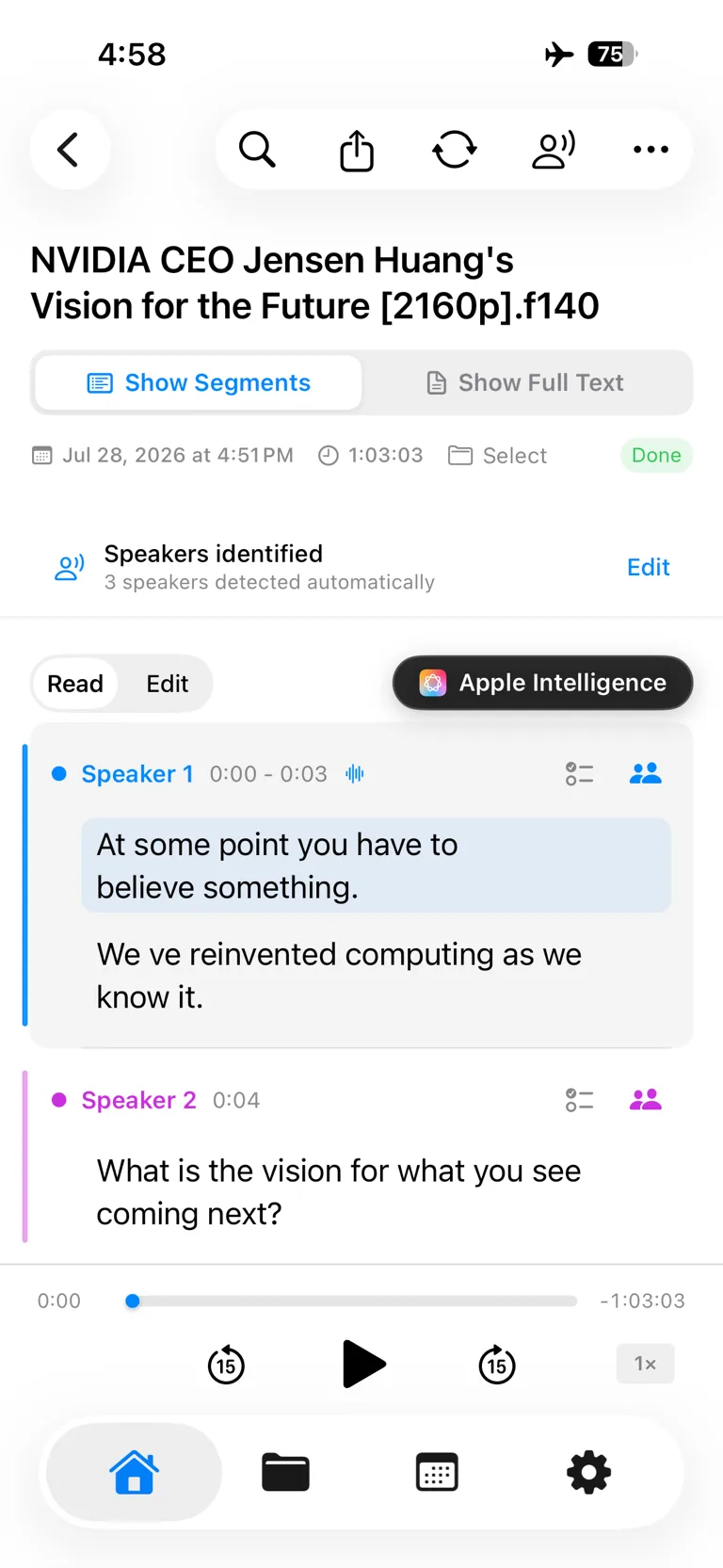
実際の参加者名に直すと、決定事項と担当者を確認しやすくなります。
特に次の内容は元の音声で確認しましょう。
- 人名、会社名、製品名、専門用語
- 金額、数量、日付、バージョン番号
- 「する」と「しない」のような否定表現
- 担当者を決める発言
- 最終決定に付いた条件や例外
iPhoneの話者識別ガイドでは、複数人の文字起こしを確認・修正する方法を紹介しています。
5. 決定事項とタスクを分ける
文字起こしを次の順序で確認します。
- 決定表現を探す:「この案で進めましょう」
- 約束表現を探す:「金曜日までに送ります」
- 保留表現を探す:「データを見てから決めます」
- 各タスクに担当者と日付があるか確認する。
- 不足情報は推測せず、
担当者未定、期限要確認と記す。
例えば文字起こしが次の内容だったとします。
ミナ:ログインの不具合は私が修正して、水曜日の午後までにテスト版をアップします。ジェイソンさんは顧客向けのお知らせを準備してください。公開はテスト結果を見て木曜日に決めましょう。
実行しやすい形に変換します。
| 種類 | 内容 |
|---|---|
| タスク | ログイン不具合の修正とテスト版のアップロード |
| 担当者 | ミナ |
| 期限 | 水曜日の午後 |
| 次のタスク | 顧客向けのお知らせを準備 — ジェイソン |
| 未決事項 | 公開判断 — テスト確認後の木曜日 |
対応するAppleデバイス、OS、言語、設定では、Apple Intelligenceを要約やタスクの下書きに利用できます。生成結果は完成版ではなく下書きとして扱い、重要な内容を録音と照合してください。
6. 3分で確認し、必要な範囲だけ共有する
共有前に次の順序で確認します。
- 数字: 金額、日付、数量は音声と一致しているか?
- 決定: 提案を決定として記録していないか?
- 人: タスクは正しい担当者に割り当てられているか?
- 期限: 発言にない日付をAIが追加していないか?
- 公開範囲: 読み手に不要な機密情報が含まれていないか?
文字起こし全文を配布する必要はほとんどありません。要約、決定事項、タスクを共有し、元の音声と文字起こしへのアクセスは保存ポリシーに合わせて制限します。
コピーして使えるAI議事録テンプレート
# [会議名]

- 日時:
- 参加者:
- 議事録担当:
- 目的:

## 3行要約

1.
2.
3.

## 決定事項

- [決定内容] — 理由:

## タスク

| タスク | 担当者 | 期限 | 状態 |
| --- | --- | --- | --- |
|  |  |  | 予定 |

## 未決・要確認

- [質問] — 確認担当: / 確認日:

## 次回会議

- 日程:
- 次回決めること:
会議の種類に合わせて1項目を追加する
| 会議の種類 | 追加する項目 |
|---|---|
| 週次進捗会議 | 先週 / 課題 / 今週の優先事項 |
| 意思決定会議 | 候補 / 理由 / 反対意見 / 再検討条件 |
| 顧客インタビュー | 顧客の原文 / 状況 / 現在の解決方法 |
| 採用面接 | 評価基準ごとの根拠 / 追加質問 |
| 1対1ミーティング | 必要な支援 / 合意した次の行動 |
AI議事録で避けたい5つの失敗
1. 文字起こしを議事録として共有する
文字起こしは検索できる原文、議事録は意思決定と実行のための文書です。未整理の全文を共有すると、読み手が会議をもう一度分析することになります。
2. 要約だけを信じて音声を確認しない
人名、数字、否定、専門用語は間違う可能性があります。契約、金額、日程、責任に関する発言は必ず聞き直してください。
3. 担当者や期限を推測する
「来週確認しましょう」だけでは担当者も日付も決まりません。未定として残し、会議直後に確認します。
4. 仮の話者名を残す
話者1が誰か分からなければ、割り当てられたタスクも信用できません。要約前に話者ラベルを整えます。
5. 機密性の高い会議をすべてクラウドへ送る
録音には顧客情報、社内計画、人事情報が含まれる場合があります。処理場所、保存期間、モデル学習への利用を確認しましょう。LoroNoteは端末上で録音と文字起こしを処理し、オフラインでも使えます。任意の同期には個人のiCloudを使用します。詳しくはオフライン文字起こしガイドをご覧ください。
AI議事録ツールの選び方
- 既存の音声や動画を読み込めるか?
- 業務で使う言語に対応しているか?
- 話者の識別、改名、修正ができるか?
- テキスト確認中に該当する音声を再生できるか?
- TXTやSRTなど必要な形式で書き出せるか?
- 音声と文字起こしはどこで処理・保存されるか?
- 試用後に文字起こし時間の上限があるか?
- Zoom、Meet、Teamsへ自動参加するボットが必要か?
LoroNoteは、iPhoneやiPadで会議を個人的かつ非公開に文字起こし・整理したい場合に適しています。自動参加、Web上の共同編集、組織単位の権限管理が重要なら、クラウド型サービスが向いています。LoroNoteとOtter.aiの比較で違いを確認できます。
よくある質問
会議終了と同時にAI議事録は完成しますか?
AIは文字起こしと下書きを短時間で作れますが、そのまま共有するのはおすすめしません。話者、数字、日付、決定、担当者を元の音声と照合してください。
複数人の会議にも対応できますか?
はい。話者識別は会話を声ごとに分けます。ただし、発話が重なったりマイクが遠かったりすると誤りが増えます。LoroNoteでは自動検出または2〜8人を指定し、あとからラベルを修正できます。
インターネットなしで録音・文字起こしできますか?
端末内処理のアプリなら可能です。LoroNoteは対応するiPhoneやiPad上で録音と文字起こしを行います。購入確認、iCloud同期、外部共有には通信が必要な場合があります。
Apple Intelligenceは必要ですか?
必要ありません。録音、文字起こし、話者確認、テンプレートによる整理はApple Intelligenceなしでも使えます。対応環境では要約やタスクの下書きを補助できますが、利用可否はデバイス、OS、言語、設定によって異なります。
録音時間に上限はありますか?
実用上の限界は、空き容量、バッテリー、端末温度、音質、処理時間に左右されます。長時間会議の前に確認し、まず短いサンプルで試してください。
録音全体をチームに共有すべきですか?
通常は不要です。要約、決定事項、タスクを先に共有し、完全な音声はセキュリティと保存ルールに従って必要な人だけに公開します。
まとめ
最も確実な流れは、文字起こし → 話者確認 → 決定とタスクの抽出 → 音声で検証 → 必要な範囲だけ共有です。繰り返しの入力と整形はAIに任せ、人は決定と責任が正しいかを確認します。
次の会議前にテンプレートをコピーし、目的と参加者を入力しておきましょう。会議後に名前、数字、担当者、期限を確認するだけで、単なる録音を実行につながる議事録へ変えられます。