

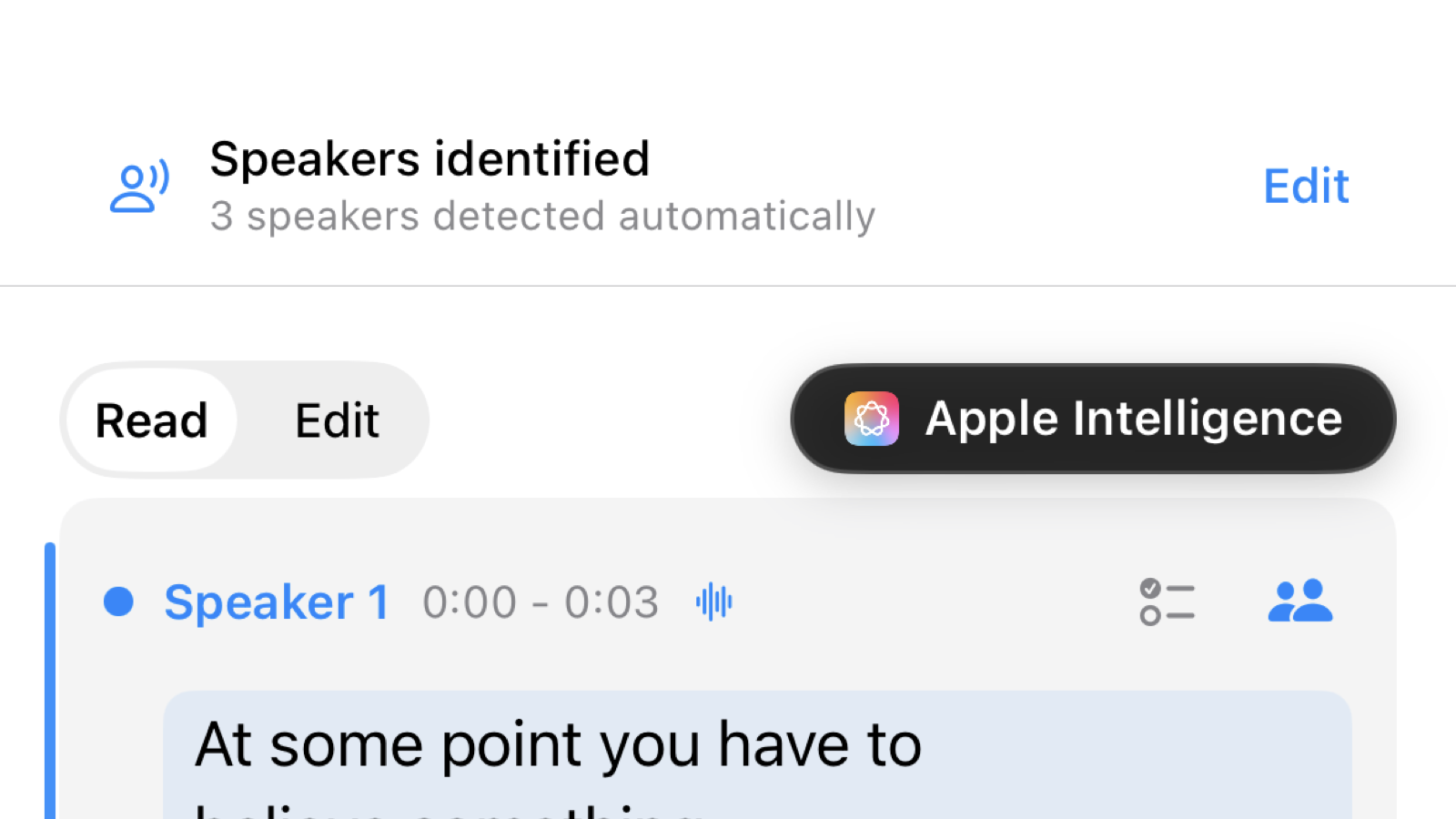
文字起こしを見れば、何が話されたかは分かります。しかし会議やインタビュー、グループでの会話では、誰が話したかも同じくらい重要です。
話者識別(話者ダイアライゼーション)は、録音を発言ごとの区間に分け、それぞれを別の話者に割り当てる機能です。LoroNoteはこの処理をiPhoneやiPad上で行い、文字起こしを話者別の色とタイムスタンプで整理します。
このガイドでは、話者の検出、結果の確認、話者名の変更、誤って割り当てられた区間の修正まで、一連の操作を説明します。
まずは簡単に
文字起こしが完了した録音を開き、セグメント表示に切り替えて話者ボタンをタップします。話者数をLoroNoteに自動判定させることも、2〜8人の中から既知の人数を指定することもできます。
| やりたいこと | 操作する場所 |
|---|---|
| 話者数を自動で判定 | 話者メニュー → 自動検出 |
| 分かっている参加人数を指定 | 話者メニュー → 2〜8人を選択 |
| 話者名の変更・追加・統合 | 検出された話者 → 編集 |
| 1つの区間だけ話者を修正 | 該当する発言区間の編集ボタン |
| 複数の区間を別の話者に変更 | 編集 → 区間を選択 → 話者を変更 |
話者を識別する前に
LoroNoteで録音した音声だけでなく、読み込んだ音声ファイルにも話者識別を使えます。より安定した結果を得るには、次の点を意識してください。
- 全員の声が聞き取りやすい位置にiPhoneまたはiPadを置きます。
- マイクをふさいだり、端末をポケットに入れたりしないようにします。
- 可能であれば、複数人が同時に話すのを避けます。
- 正確な話者数が分かっている場合は、自動検出ではなく人数を指定します。
それぞれの人が遮られずに話す区間がある程度あると、声の違いをより確実に判別できます。
1. 自動検出または話者数を選ぶ
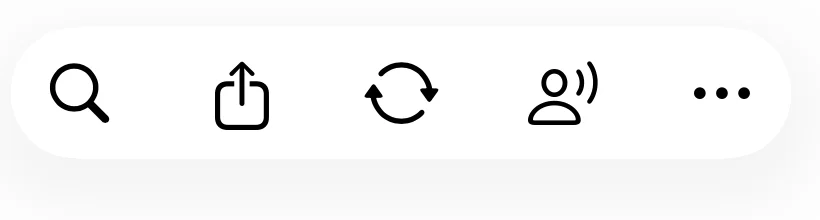
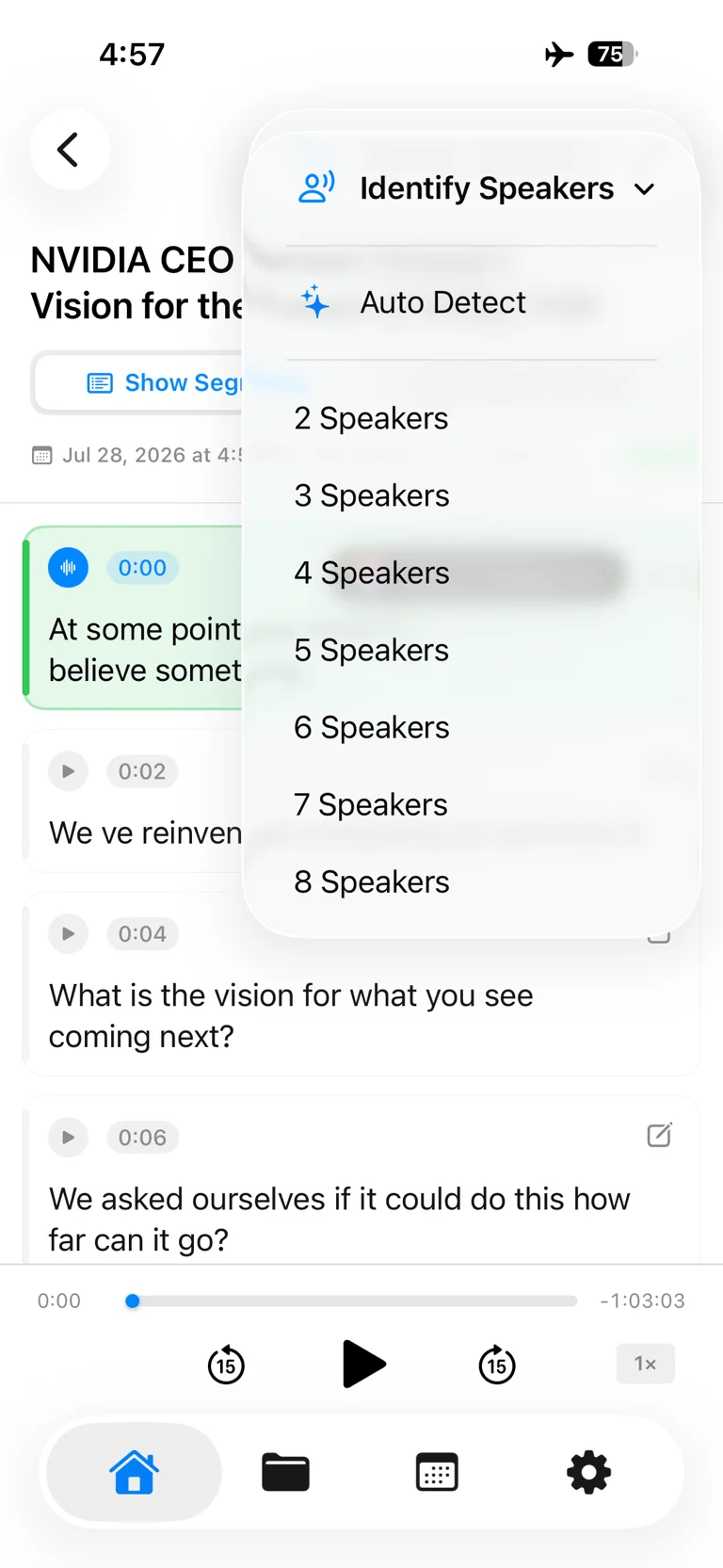
録音を開き、上部ツールバーの話者アイコンをタップします。話者を識別メニューには2つの方法があります。
- 自動検出は、録音に何人いるか分からない場合に便利です。
- 2〜8人では、探す話者数を指定できます。参加人数が決まっているインタビュー、パネルディスカッション、会議に適しています。
人数を指定すると、背景の短い声や相づちを別の参加者として誤認する可能性を抑えられます。
2. 色分けされた文字起こしを確認する
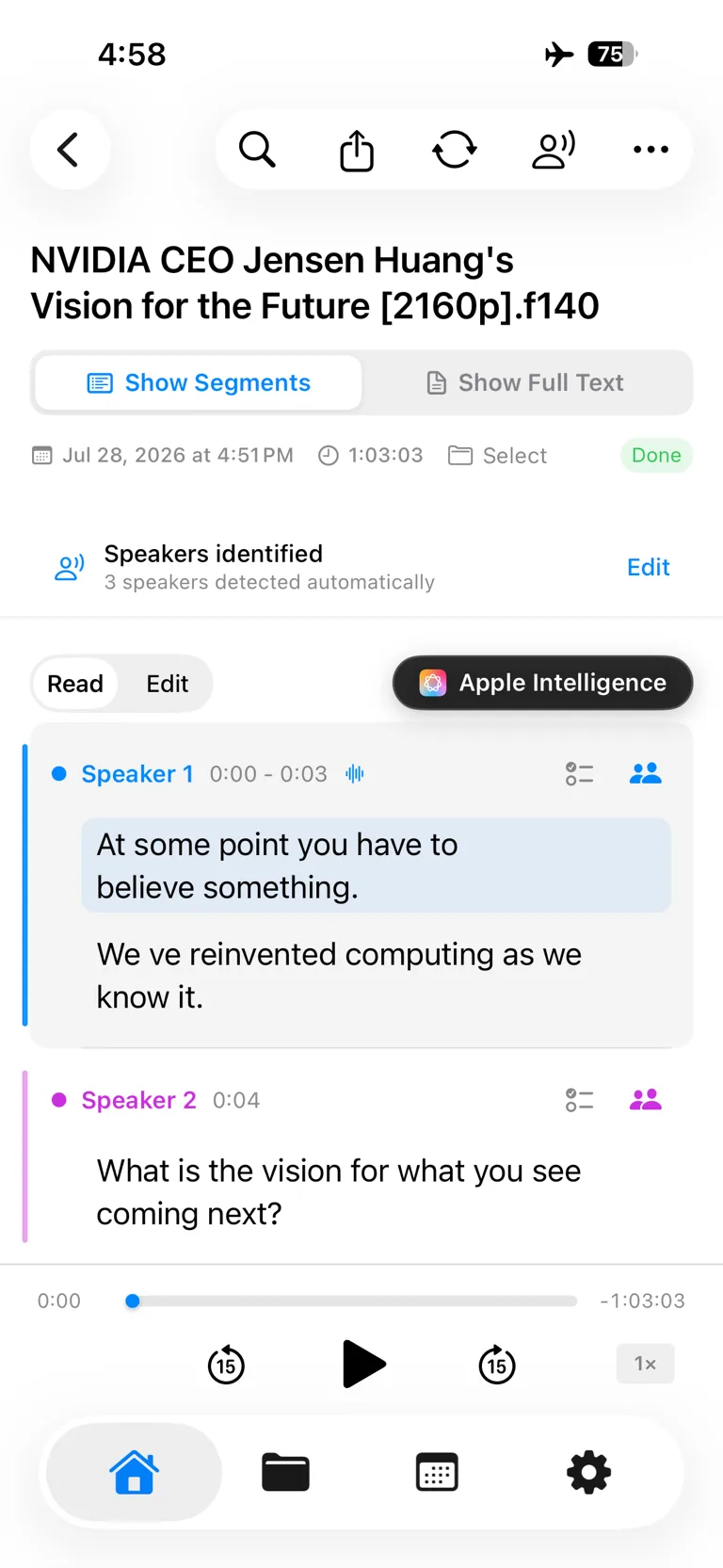
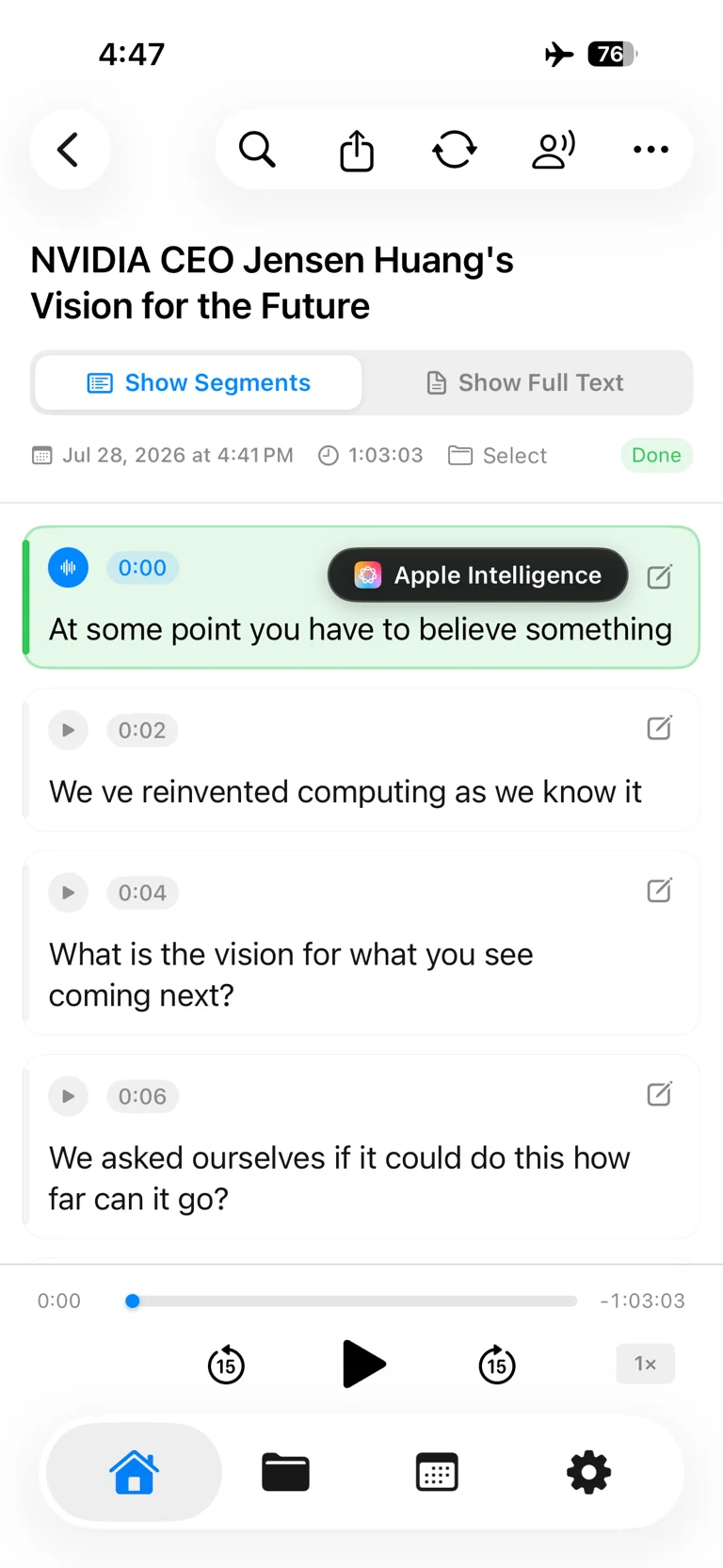
分析が終わると、検出された話者に見つかった声の数が表示されます。セグメント表示では、話者ごとに色が割り当てられ、各区間に話者名とタイムスタンプが付きます。
区間をタップすると、音声の該当位置へすぐ移動できます。話者が切り替わる前後を数秒再生し、声が変わる位置とラベルが一致しているか確認してください。
3. 「話者1」を実際の名前に変更する
自動で付いたラベルでも声は区別できますが、名前や役割に置き換えると、読み返したり共有したりするときに分かりやすくなります。
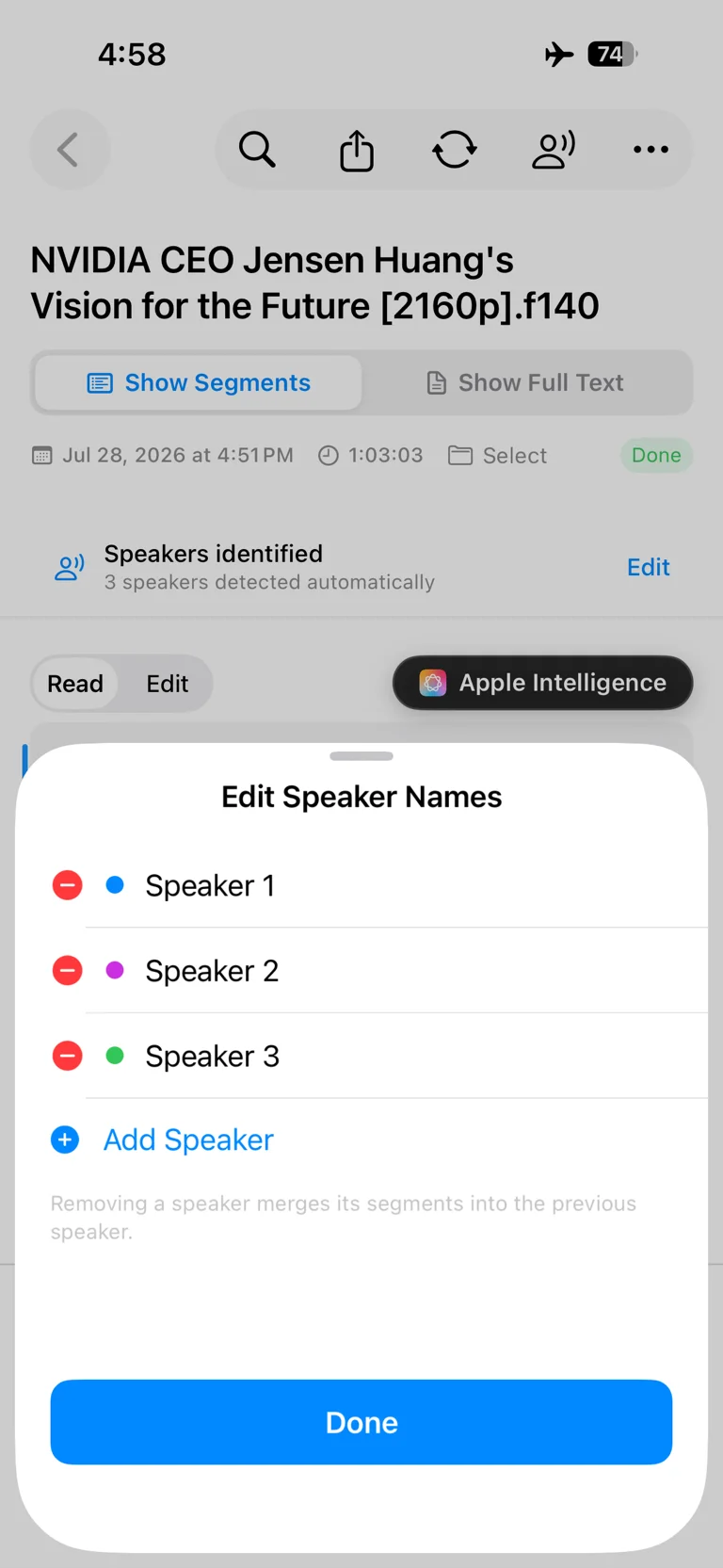
検出された話者の横にある編集をタップして、話者リストを開きます。ここでは次の操作ができます。
- 話者名をタップし、実際の名前や役割に変更します。
- 足りない参加者を話者を追加で登録します。
- 不要な話者を削除します。削除した話者の区間は1つ前の話者に統合されるため、操作後に該当箇所を確認してください。
- 完了をタップして保存します。
定例会議では、「聞き手」「顧客」「進行役」のような役割を付けると、名前だけより分かりやすい場合があります。
4. 誤って割り当てられた話者を修正する
全体として正しく分かれていても、相づち、笑い声、発言の重なり付近では少し修正が必要になることがあります。
1区間だけ間違っている場合は、その発言区間の編集ボタンから正しい話者を選びます。判断に迷うときは、タイムスタンプから音声を再生して確認してください。
複数の区間をまとめて直すには:
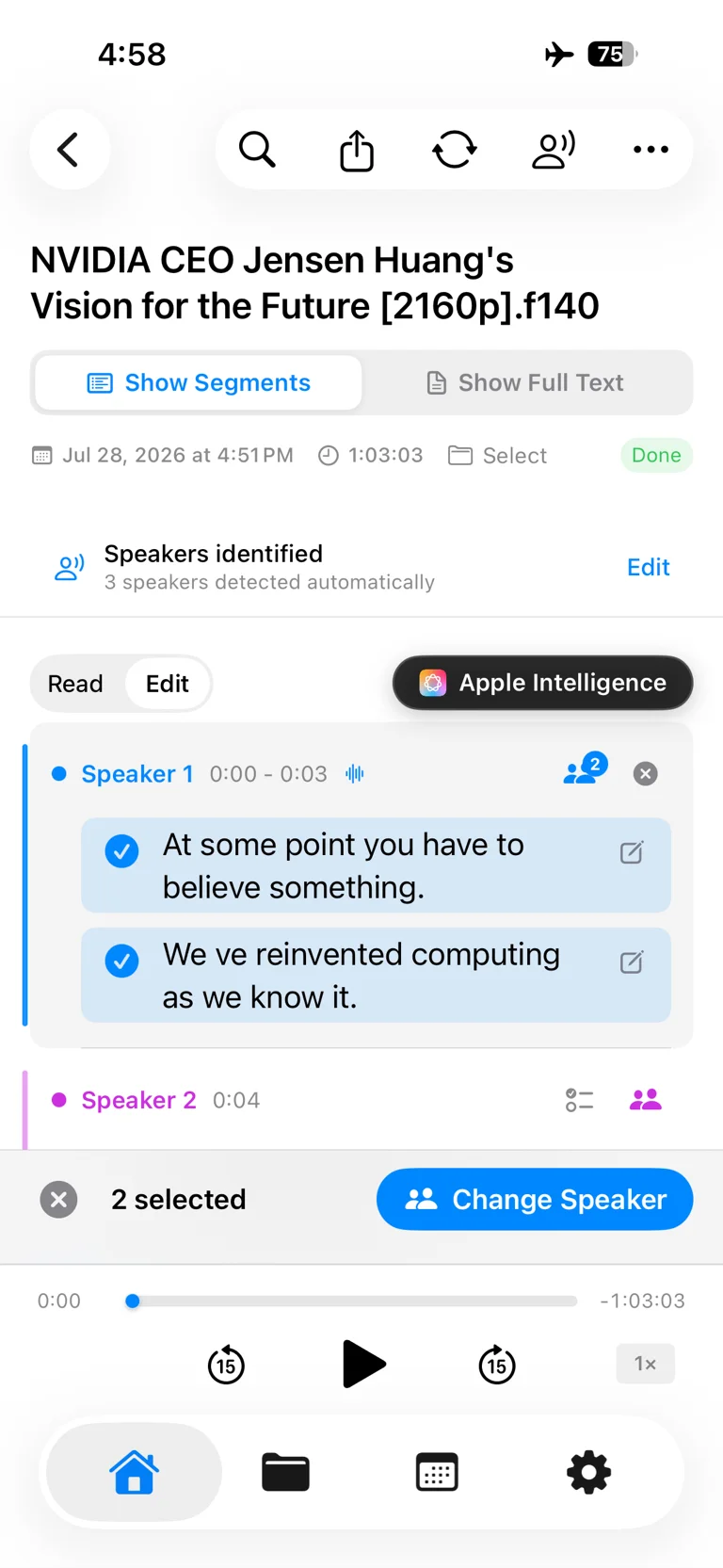
- 閲覧から編集に切り替えます。
- 同じ人に属する区間をすべて選択します。
- 話者を変更をタップします。
- リストから正しい話者を選びます。
長い録音で1人の発言が2つの話者ラベルに分かれてしまった場合は、一括変更が特に便利です。
話者識別の精度を上げるコツ
- 音声を明瞭に録る。 端末との距離や室内の騒音は、文字起こしだけでなく話者識別にも影響します。
- 分かる場合は人数を指定する。 固定した話者数が、不要なラベルを減らす手掛かりになります。
- 切り替わり部分を先に確認する。 誤りは割り込みや声が重なる場所で起こりやすくなります。
- タイムスタンプから聞き直す。 通常は数秒再生するだけで正しい話者を判断できます。
- 共有前に名前を付ける。 「話者1」より「佐藤」や「製品責任者」の方が読み手に役立ちます。
- 繰り返す誤りは一括編集する。 同じ話者を区間ごとに直す必要はありません。
話者識別でできること・難しいこと
LoroNoteは異なる声を判別して発言をまとめますが、現実の人物名まで自動で特定するわけではありません。最初は話者1、話者2のような中立的なラベルが付き、名前は利用者が指定します。
複数人がまったく同時に話す場面は、どの話者識別システムにも難しいケースです。この部分は手動で少し直す必要があるかもしれません。そのため、タイムスタンプ再生と個別・一括の話者変更機能が用意されています。
話者分析も文字起こしと同様にデバイス上で処理されます。音声を文字起こしサーバーへ送る必要がなく、機密性の高い会議やインタビューにも活用できます。
よくある質問
読み込んだ音声ファイルでも話者を識別できますか?
はい。ファイルを読み込み、文字起こしを開いて、LoroNoteで録音した場合と同じ手順で話者識別を実行します。
自動検出と人数指定はどちらを使うべきですか?
正確な人数が分かる場合は指定してください。不明な場合や録音中に人数が変わる場合は自動検出が便利です。
手動で何人まで指定できますか?
2人から8人まで選択できるほか、自動検出も利用できます。
検出後に話者名を変更できますか?
はい。編集から話者リストを開き、いつでも名前や役割に変更できます。
複数の区間で話者が間違っている場合は?
編集モードで対象区間をすべて選び、話者を変更でまとめて割り当て直します。
話者識別にインターネットは必要ですか?
いいえ。LoroNoteは音声をデバイス上で処理します。