

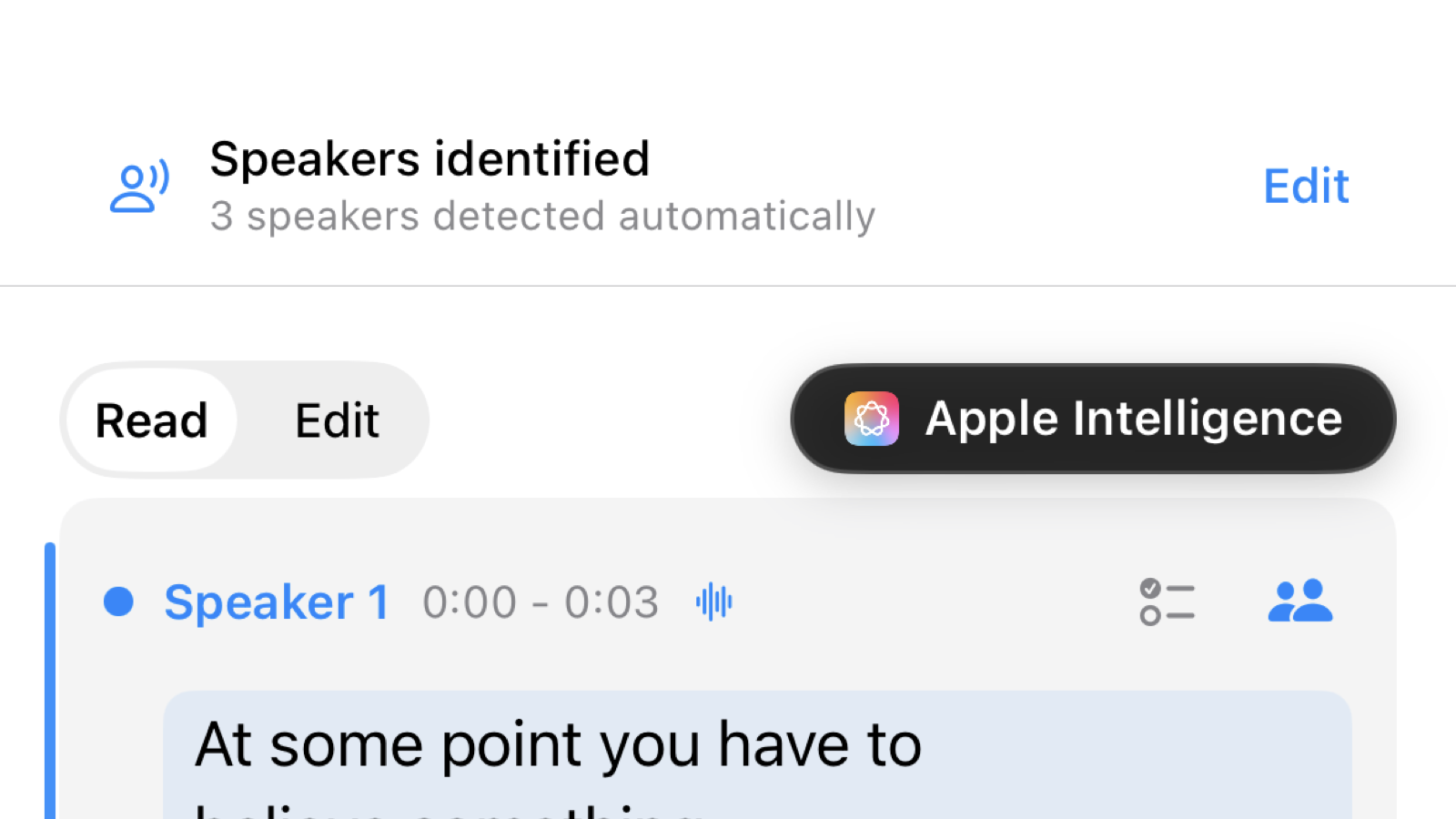
Расшифровка показывает, что было сказано. Но для встречи, интервью или группового обсуждения это лишь половина задачи — важно также понимать, кто именно это сказал.
Разделение говорящих, или диаризация, разбивает запись на фрагменты и относит каждый из них к определённому голосу. LoroNote выполняет анализ прямо на iPhone или iPad, а затем показывает текст с цветными метками говорящих и таймкодами.
В этом руководстве разберём весь процесс: определение участников, проверку результата, замену стандартных меток именами и исправление ошибочных назначений.
Коротко
Откройте готовую расшифровку, переключитесь на Показать фрагменты и нажмите кнопку говорящих. LoroNote может определить их количество автоматически или искать заданное число — от 2 до 8.
| Что нужно сделать | Где это находится |
|---|---|
| Определить количество автоматически | Меню говорящих → Автоопределение |
| Указать известное число участников | Меню говорящих → выбрать 2–8 человек |
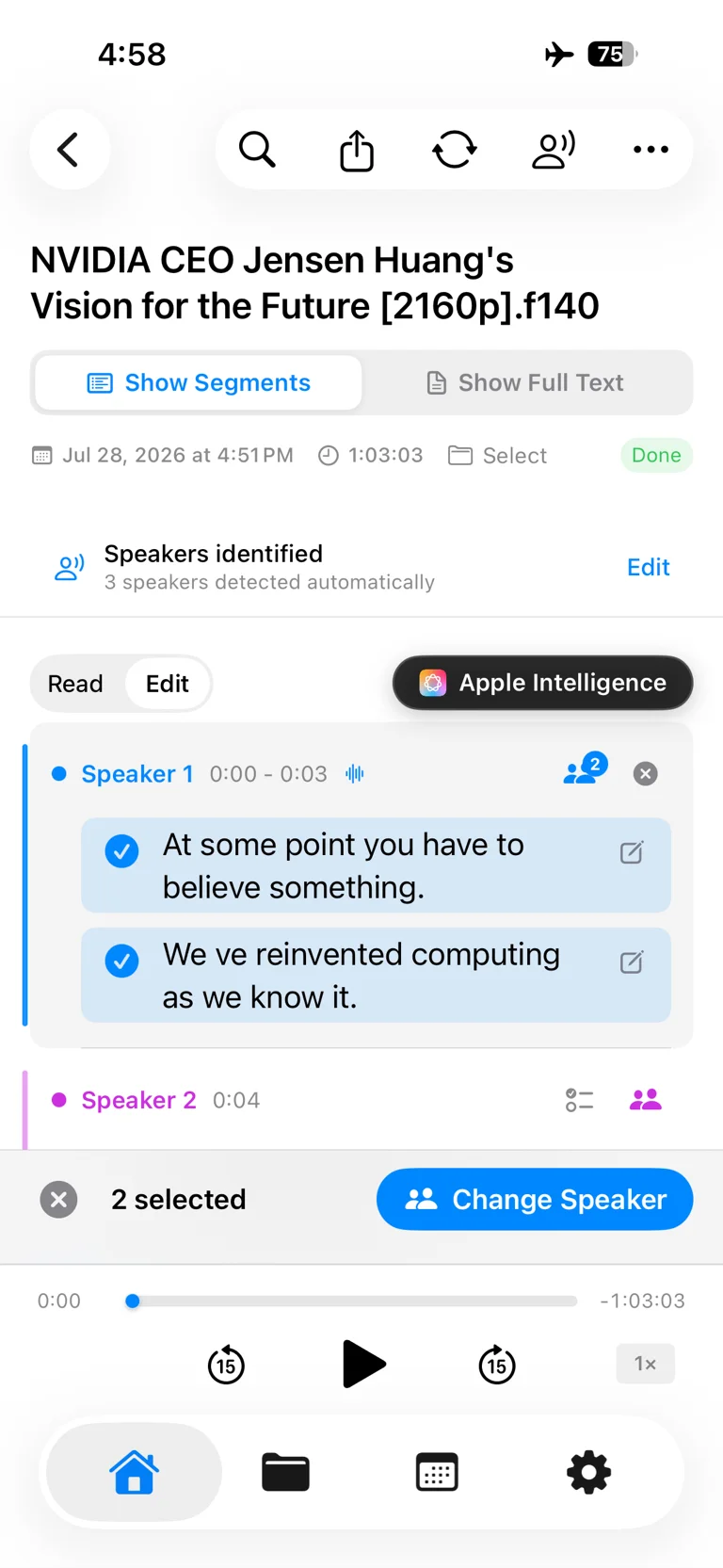
| Переименовать, добавить или объединить | Говорящие определены → Изменить |
| Исправить один фрагмент | Кнопка редактирования рядом с фрагментом |
| Переназначить несколько фрагментов | Изменить → выбрать → Сменить говорящего |
Перед распознаванием
Диаризация работает как с записями из LoroNote, так и с импортированными аудиофайлами. Для более надёжного результата:
- Положите iPhone или iPad так, чтобы все участники были хорошо слышны.
- Не закрывайте микрофон и не оставляйте устройство в кармане.
- По возможности избегайте одновременной речи.
- Если точное число участников известно, укажите его вместо автоматического режима.
Модели проще различать голоса, когда у каждого человека есть хотя бы несколько непрерывных фраз без перебивания.
1. Выберите автоматический режим или число говорящих

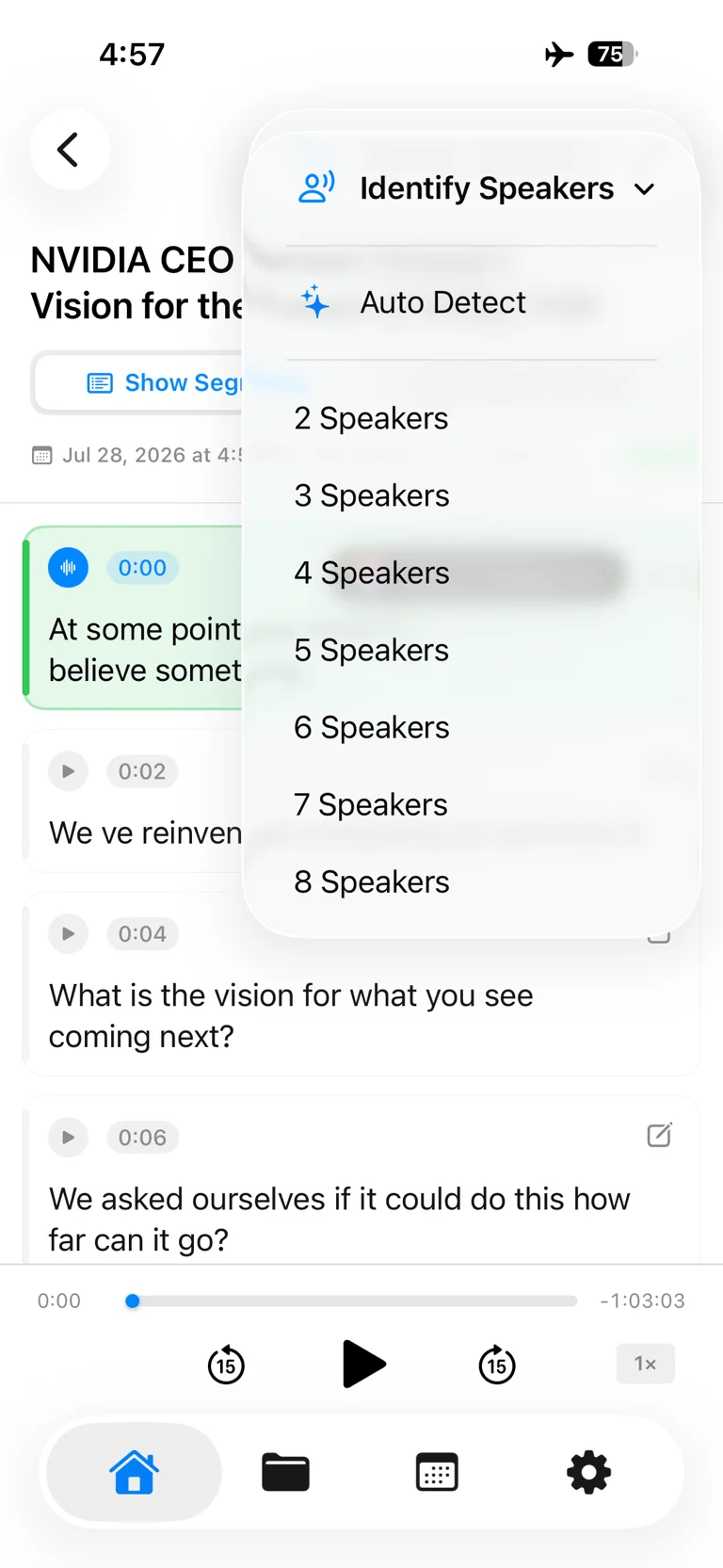
Откройте запись и нажмите значок говорящих на верхней панели. В меню Определить говорящих доступны два варианта:
- Автоопределение удобно, если количество участников неизвестно.
- 2–8 человек позволяет задать точное число. Этот вариант подходит для интервью, круглых столов и встреч с известным составом.
Фиксированное число снижает вероятность того, что короткая реплика на фоне или случайный голос будут приняты за отдельного участника.
2. Проверьте расшифровку с цветными метками
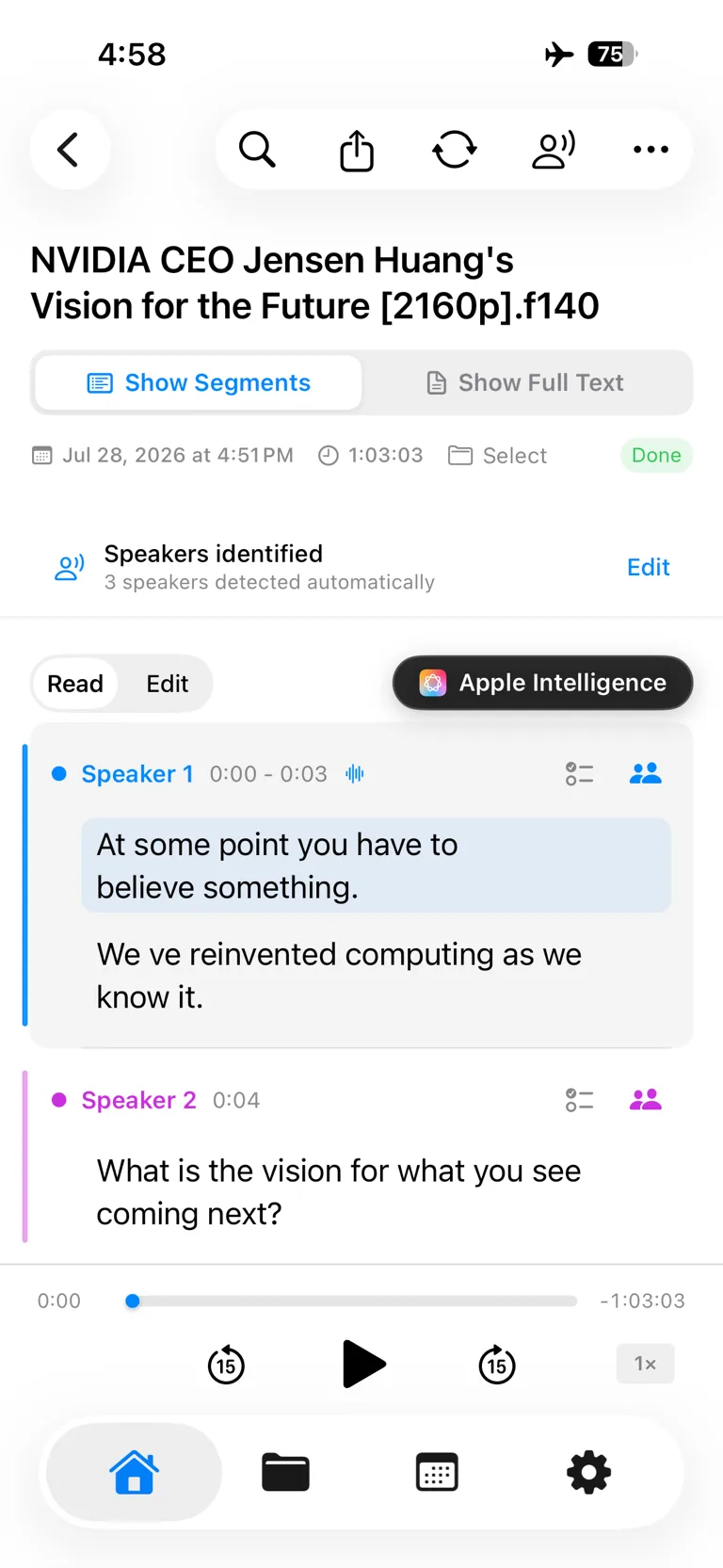
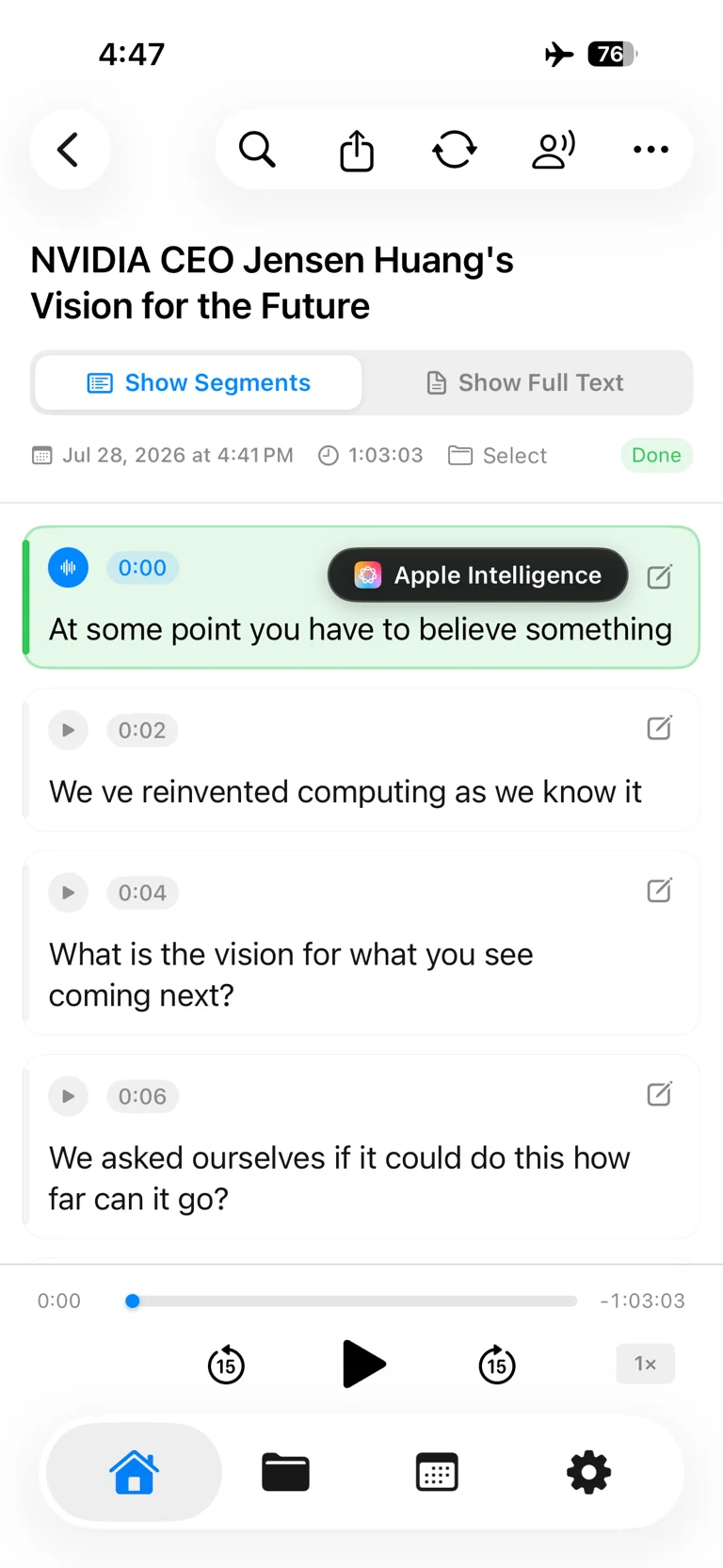
После анализа блок Говорящие определены показывает число найденных голосов. В режиме Показать фрагменты у каждого участника появляется свой цвет, а у каждого отрывка — имя говорящего и таймкод.
Нажмите на фрагмент, чтобы перейти к соответствующему моменту записи. На границе реплик достаточно прослушать несколько секунд до и после перехода и убедиться, что метка меняется вместе с голосом.
3. Замените «Говорящий 1» настоящим именем
Стандартных меток достаточно для разделения голосов, но имена и роли делают документ намного понятнее.
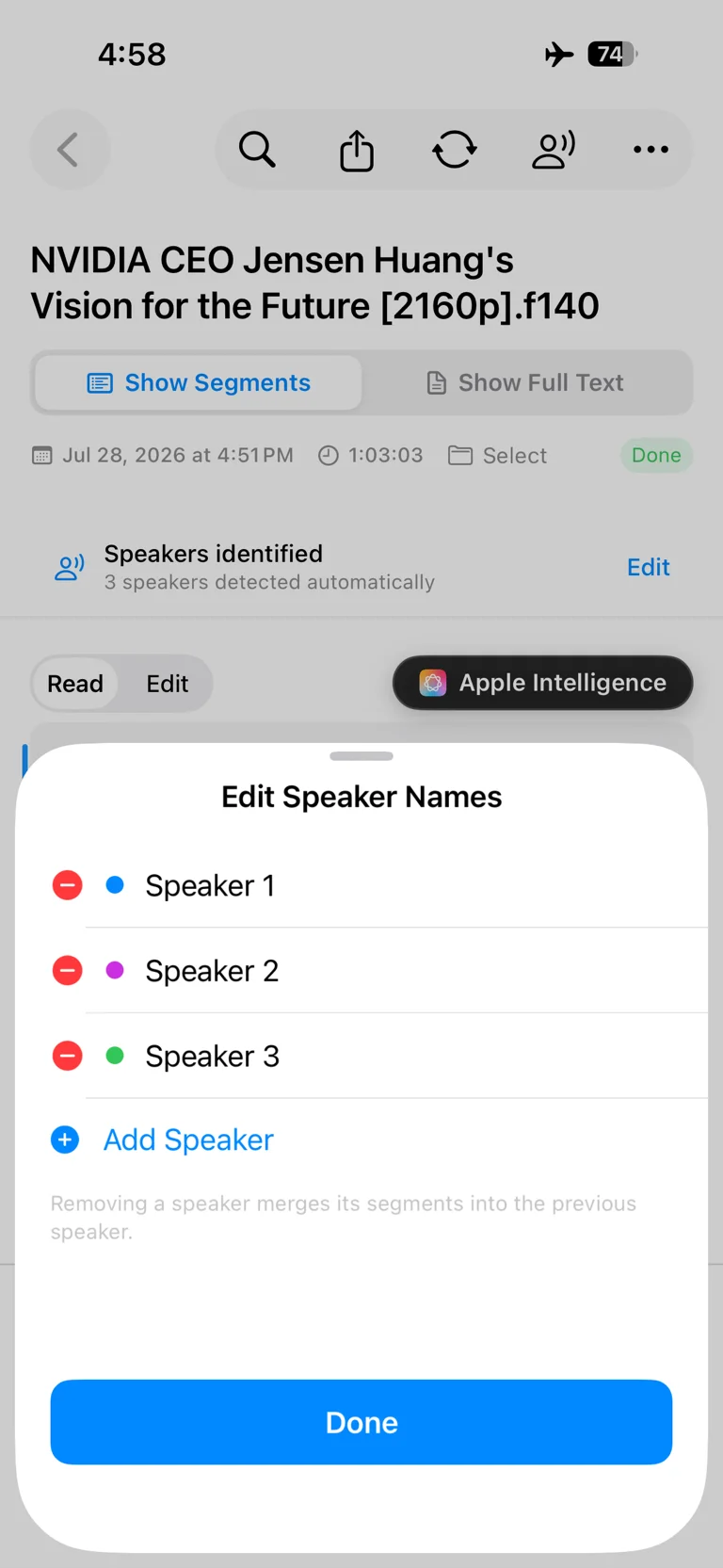
Нажмите Изменить рядом с блоком Говорящие определены. В открывшемся списке можно:
- нажать на название и заменить его именем или ролью участника;
- добавить отсутствующего человека через Добавить говорящего;
- удалить лишнюю метку — её фрагменты объединятся с предыдущим говорящим, поэтому после операции проверьте этот участок;
- нажать Готово, чтобы сохранить изменения.
Для регулярных встреч роли вроде «Интервьюер», «Клиент» или «Ведущий» иногда понятнее, чем одни имена.
4. Исправьте говорящего у фрагмента
Даже хороший результат может потребовать небольшой правки возле перебиваний, смеха или одновременной речи.
Если ошибочно назначен один фрагмент, нажмите его кнопку редактирования и выберите правильного человека. При необходимости сначала запустите аудио с указанного таймкода.
Чтобы исправить сразу несколько фрагментов:
- Переключитесь из режима Чтение в Изменение.
- Выберите все отрывки, принадлежащие одному человеку.
- Нажмите Сменить говорящего.
- Выберите нужного участника.
Групповое изменение особенно полезно, если один человек оказался разделён на две метки по всей длинной записи.
Как повысить точность разделения
- Записывайте чистый звук. Расстояние и шум влияют не только на текст, но и на различение голосов.
- Указывайте точное число участников. Известное количество задаёт модели полезное ограничение.
- Сначала проверяйте переходы. Ошибки чаще возникают при перебиваниях и наложении голосов.
- Слушайте с таймкода. Обычно нескольких секунд достаточно для проверки.
- Добавляйте имена до отправки. «Анна» или «Руководитель продукта» полезнее, чем «Говорящий 1».
- Используйте групповое редактирование. Повторяющуюся ошибку не нужно исправлять по одному фрагменту.
Возможности и ограничения
LoroNote различает голоса и группирует реплики, но не узнаёт реальную личность человека автоматически. Сначала появляются нейтральные обозначения Говорящий 1 и Говорящий 2, а имена назначаете вы.
Полностью одновременная речь остаётся самым сложным случаем для любой системы диаризации. Такие места иногда требуют ручной корректировки. Для этого есть таймкоды, воспроизведение, одиночное и групповое переназначение.
Как и транскрипция, анализ говорящих выполняется на устройстве. Аудио не нужно загружать на сервер, поэтому функция подходит и для конфиденциальных встреч или интервью.
Часто задаваемые вопросы
Можно ли определить говорящих в импортированном файле?
Да. Импортируйте аудио, откройте расшифровку и запустите распознавание так же, как для записи из LoroNote.
Автоматический режим или точное число?
Укажите число, если оно известно. Выберите автоматический режим, если состав неясен или меняется во время записи.
Сколько говорящих можно задать вручную?
В меню доступны варианты от 2 до 8 и отдельный автоматический режим.
Можно ли переименовать участников после анализа?
Да. Откройте список через Изменить и в любой момент замените метки именами или ролями.
Что делать, если неверно назначено несколько фрагментов?
Выберите их в режиме Изменение и переназначьте вместе через Сменить говорящего.
Нужен ли интернет?
Нет. LoroNote обрабатывает аудио прямо на устройстве.
Ваш голос становится текстом — офлайн
LoroNote расшифровывает встречи, лекции и интервью прямо на iPhone — приватно, точно и без ограничений.
Скачать в App Store