

El objetivo de las actas de reuniones con IA no es copiar cada palabra. Es dejar constancia fiable de qué se decidió, quién se encarga de cada tarea, cuándo vence y qué preguntas siguen abiertas.
La IA ahorra tiempo al convertir audio en texto y preparar un resumen. Sin embargo, puede equivocarse con nombres, cifras, negaciones, responsables y fechas. Por eso, el flujo más fiable es que la IA cree el borrador y una persona compruebe los datos importantes en la grabación.
Esta guía cubre el proceso completo: preparación, grabación, identificación de hablantes, extracción de decisiones, revisión de tareas y distribución. También incluye una plantilla de acta lista para copiar.
Respuesta rápida: qué debe incluir una buena acta con IA
Un acta útil es más breve que la transcripción, pero más concreta sobre lo que ocurrirá después.
| Sección imprescindible | Pregunta que debe responder |
|---|---|
| Datos de la reunión | ¿Cuándo, por qué y con quién se celebró? |
| Resumen en 3 puntos | ¿Entiende el resultado alguien que no asistió? |
| Decisiones | ¿Qué se aprobó realmente? |
| Tareas | ¿Cada tarea tiene responsable y fecha límite? |
| Preguntas abiertas | ¿Qué queda pendiente y cuándo se revisará? |
| Fuente | ¿Puede comprobarse una frase importante en el audio? |
Sigue estos seis pasos:
- Define el objetivo y el formato del acta.
- Informa a los asistentes de la finalidad y el alcance de la grabación.
- Graba desde un lugar donde se oiga bien a todas las personas.
- Transcribe y sustituye las etiquetas genéricas de hablantes.
- Comprueba decisiones, responsables y plazos en el audio.
- Comparte solo la información necesaria.
Cómo crear actas de reuniones con IA en 6 pasos
1. Define primero el resultado
Antes de grabar, piensa qué debe poder hacer el lector después de consultar el acta. Elegir la estructura de antemano evita tener que buscar información en una transcripción extensa.
Anota estas cuatro líneas:
- Objetivo: ¿qué debe decidirse hoy?
- Asistentes necesarios: ¿están quienes deciden y ejecutan?
- Resultado esperado: ¿se buscan decisiones, ideas o un estado de situación?
- Destinatarios: ¿solo asistentes o también otros equipos?
Para una reunión semanal, usa resultado anterior → bloqueos → tareas de esta semana. Para una reunión de decisión, registra opción elegida → motivo → objeciones → condiciones de revisión.
2. Comprueba la calidad y el consentimiento
La calidad de la transcripción empieza por el audio. Coloca el dispositivo cerca de quienes hablan, evitando vibraciones de la mesa, ventiladores o música. En una reunión larga e importante, graba diez segundos y reprodúcelos antes de continuar.
Lista de comprobación:
- Revisar batería y espacio disponible
- Evitar interrupciones de llamadas y notificaciones
- Colocar el iPhone o iPad donde se oiga a todo el mundo
- Pedir que no se hable a la vez
- Añadir nombres, productos y siglas al diccionario personalizado
- Explicar la finalidad, el periodo de conservación y quién tendrá acceso
Las normas sobre grabación varían según el país, la relación entre las personas y la finalidad. Informa claramente a los participantes, solicita consentimiento cuando corresponda y cumple las políticas de seguridad y conservación de tu organización.
3. Graba o importa un archivo existente
Graba una reunión nueva en la aplicación o importa una guardada con Notas de Voz, una cámara u otra herramienta. LoroNote admite audio MP3, WAV y M4A, además de vídeo MP4 y MOV.
Notas de Voz de Apple también puede mostrar y copiar transcripciones en dispositivos e idiomas compatibles. Suele bastar para una grabación personal breve. Una aplicación especializada es más práctica para archivos importados, varios hablantes, subtítulos SRT o un archivo consultable. La guía de transcripción sin conexión compara los flujos locales y en la nube.
4. Pon nombre a los hablantes antes de resumir
No resumas una transcripción que todavía muestra Hablante 1 y Hablante 2. Sustituye primero las etiquetas por nombres o funciones. Así evitarás confundir una propuesta con una aprobación o asignar una tarea a la persona equivocada.
LoroNote puede detectar hablantes automáticamente o usar una cantidad conocida de entre dos y ocho. Después puedes cambiar nombres, corregir segmentos concretos y fusionar etiquetas que pertenecen a la misma voz.
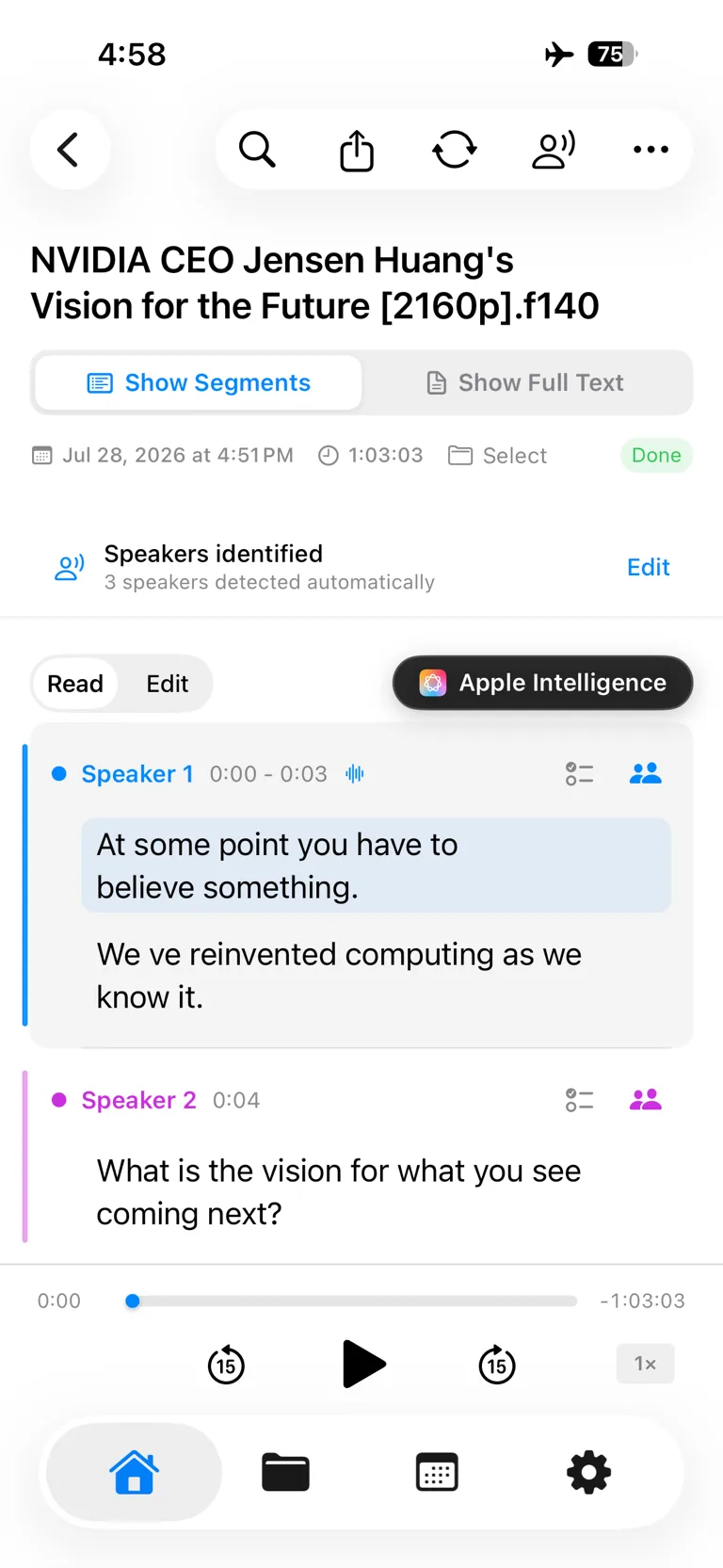
Los nombres reales facilitan la revisión de decisiones y responsables.
Comprueba primero:
- Nombres de personas, empresas y productos
- Importes, cantidades, fechas y versiones
- Negaciones que cambian el sentido
- Frases que asignan una tarea
- Condiciones y excepciones de una decisión
La guía de separación de hablantes en iPhone explica cómo revisar y corregir una transcripción con varias voces.
5. Separa las decisiones de las tareas
Recorre la transcripción en este orden:
- Busca decisiones: «Seguiremos con esta opción».
- Busca compromisos: «Lo enviaré el viernes».
- Busca aplazamientos: «Decidiremos después de revisar los datos».
- Comprueba que cada tarea tenga responsable y fecha.
- Marca
responsable pendienteofecha por confirmaren vez de adivinar.
Ejemplo de transcripción:
Mina: Corregiré el error de inicio de sesión y subiré una versión de prueba el miércoles por la tarde. Jason, prepara el aviso para clientes. Decidiremos el lanzamiento el jueves después de revisar la prueba.
Conviértelo en una estructura accionable:
| Tipo | Detalle |
|---|---|
| Tarea | Corregir el acceso y subir la versión de prueba |
| Responsable | Mina |
| Fecha límite | Miércoles por la tarde |
| Siguiente tarea | Preparar aviso para clientes — Jason |
| Decisión pendiente | Lanzamiento — jueves tras revisar las pruebas |
En dispositivos, sistemas, idiomas y ajustes de Apple compatibles, Apple Intelligence puede ayudar a preparar borradores de resúmenes y tareas. Trátalos como borradores y comprueba los datos importantes en la grabación.
6. Revisa durante tres minutos y comparte con criterio
Antes de enviar, comprueba:
- Cifras: ¿coinciden importes, fechas y cantidades?
- Decisiones: ¿se ha convertido una sugerencia en aprobación?
- Personas: ¿cada tarea pertenece a la persona correcta?
- Plazos: ¿la IA ha añadido una fecha que nunca se dijo?
- Alcance: ¿hay información sensible que el destinatario no necesita?
Normalmente no hace falta distribuir la transcripción completa. Comparte el resumen, las decisiones y las tareas, y limita el acceso al audio original según la política de conservación.
Plantilla de acta con IA lista para copiar
# [Nombre de la reunión]

- Fecha y hora:
- Asistentes:
- Responsable del acta:
- Objetivo:

## Resumen en 3 puntos

1.
2.
3.

## Decisiones

- [Decisión] — Motivo:

## Tareas

| Tarea | Responsable | Fecha límite | Estado |
| --- | --- | --- | --- |
|  |  |  | Prevista |

## Preguntas abiertas

- [Pregunta] — Responsable: / Fecha de revisión:

## Próxima reunión

- Fecha:
- Decisión necesaria:
Adapta una sección al tipo de reunión
| Tipo de reunión | Sección que conviene añadir |
|---|---|
| Seguimiento semanal | Semana anterior / bloqueos / prioridades |
| Toma de decisiones | Opciones / motivo / objeciones / condición de revisión |
| Entrevista con cliente | Palabras exactas / contexto / solución actual |
| Entrevista de empleo | Pruebas por criterio / preguntas pendientes |
| Reunión individual | Apoyo necesario / próximas acciones acordadas |
5 errores que debes evitar
1. Confundir la transcripción con el acta
La transcripción es una fuente consultable. El acta sirve para decidir y ejecutar. Compartir el texto sin procesar obliga a cada lector a analizar de nuevo la reunión.
2. Confiar en el resumen sin escuchar
Los nombres, cifras, negaciones y términos técnicos pueden ser incorrectos. Reproduce siempre los fragmentos sobre contratos, dinero, fechas o responsabilidades.
3. Inventar un responsable o una fecha
«Lo revisamos la semana que viene» no indica quién ni cuándo. Marca la información como pendiente y confírmala justo después de la reunión.
4. Mantener etiquetas genéricas
Si nadie sabe quién es Hablante 1, tampoco se puede confiar en su tarea. Corrige los nombres antes de preparar el resumen.
5. Subir por defecto todas las reuniones sensibles
Una grabación puede contener datos de clientes, planes internos o información de personal. Comprueba dónde se procesa, cuánto se conserva y si se usa para entrenar modelos. LoroNote graba y transcribe en el dispositivo y funciona sin conexión. La sincronización opcional usa tu iCloud privado. Consulta la guía de transcripción sin conexión.
Cómo elegir una herramienta para actas con IA
- ¿Puede importar audio y vídeo existentes?
- ¿Admite los idiomas que utilizas?
- ¿Permite identificar, renombrar y corregir hablantes?
- ¿Puedes reproducir el fragmento exacto mientras revisas el texto?
- ¿Exporta formatos como TXT o SRT?
- ¿Dónde se procesan y guardan el audio y el texto?
- ¿Hay un límite de minutos después de la prueba?
- ¿Necesitas un bot que se una a Zoom, Meet o Teams?
LoroNote está pensado para personas que quieren transcribir y organizar reuniones de forma privada en iPhone o iPad. Si necesitas participación automática, edición web colaborativa o permisos de organización, quizá te convenga una plataforma en la nube. La comparación LoroNote frente a Otter.ai explica esta diferencia.
Preguntas frecuentes
¿El acta con IA está lista al terminar la reunión?
La IA puede crear rápidamente una transcripción y un borrador, pero debes comprobar hablantes, cifras, fechas, decisiones y responsables en el audio antes de compartirlo.
¿Puede trabajar con varios hablantes?
Sí. La separación de hablantes divide la conversación por voces. El habla solapada y los micrófonos lejanos pueden provocar errores. LoroNote permite detección automática o indicar entre dos y ocho voces, y después corregir las etiquetas.
¿Puedo grabar y transcribir sin Internet?
Sí, con una aplicación que procese en el dispositivo. LoroNote graba y transcribe en un iPhone o iPad compatible. La verificación de compras, iCloud y el uso compartido externo pueden requerir conexión.
¿Necesito Apple Intelligence?
No. La grabación, transcripción, revisión de hablantes y plantilla funcionan sin Apple Intelligence. En entornos compatibles puede ayudar con borradores de resúmenes y tareas. La disponibilidad depende del dispositivo, sistema, idioma y ajustes.
¿Cuánto puede durar una grabación?
Los límites prácticos dependen del espacio, batería, temperatura, calidad de audio y tiempo de proceso. Revisa estos puntos antes de una reunión larga y prueba primero con una muestra corta.
¿Debo compartir la grabación completa?
Normalmente no. Comparte primero el resumen, las decisiones y las tareas. Da acceso al audio completo solo a quienes lo necesiten según las políticas de seguridad y conservación.
Conclusión
El flujo más fiable es transcribir → revisar hablantes → extraer decisiones y tareas → verificar en el audio → compartir con criterio. La IA se ocupa de la escritura y el formato repetitivos; una persona confirma las decisiones y responsabilidades.
Antes de la próxima reunión, copia la plantilla y rellena el objetivo y los asistentes. La comprobación final de nombres, cifras, responsables y fechas convertirá una grabación pasiva en un acta que el equipo pueda ejecutar.
Recursos oficiales
Tu voz se convierte en texto — sin conexión
LoroNote transcribe reuniones, clases y entrevistas directamente en tu iPhone — privado, preciso e ilimitado.
Descargar en el App Store