

Índice
- Resumen rápido
- Antes de identificar a los hablantes
- 1. Elige la detección automática o un número concreto
- 2. Revisa la transcripción por colores
- 3. Sustituye “Hablante 1” por un nombre real
- 4. Corrige el hablante asignado a un segmento
- Consejos para una separación más fiable
- Lo que puede hacer la diarización — y sus límites
- Preguntas frecuentes
Una transcripción te dice qué se dijo. Pero en una reunión, entrevista o conversación en grupo, eso es solo la mitad: también necesitas saber quién lo dijo.
La diarización divide una grabación en segmentos y asigna cada uno a una voz. LoroNote realiza este análisis directamente en tu iPhone o iPad y muestra la transcripción con colores, etiquetas de hablante y marcas de tiempo.
Esta guía recorre todo el proceso: detectar las voces, revisar el resultado, sustituir las etiquetas genéricas por nombres y corregir los segmentos asignados a la persona equivocada.
Resumen rápido
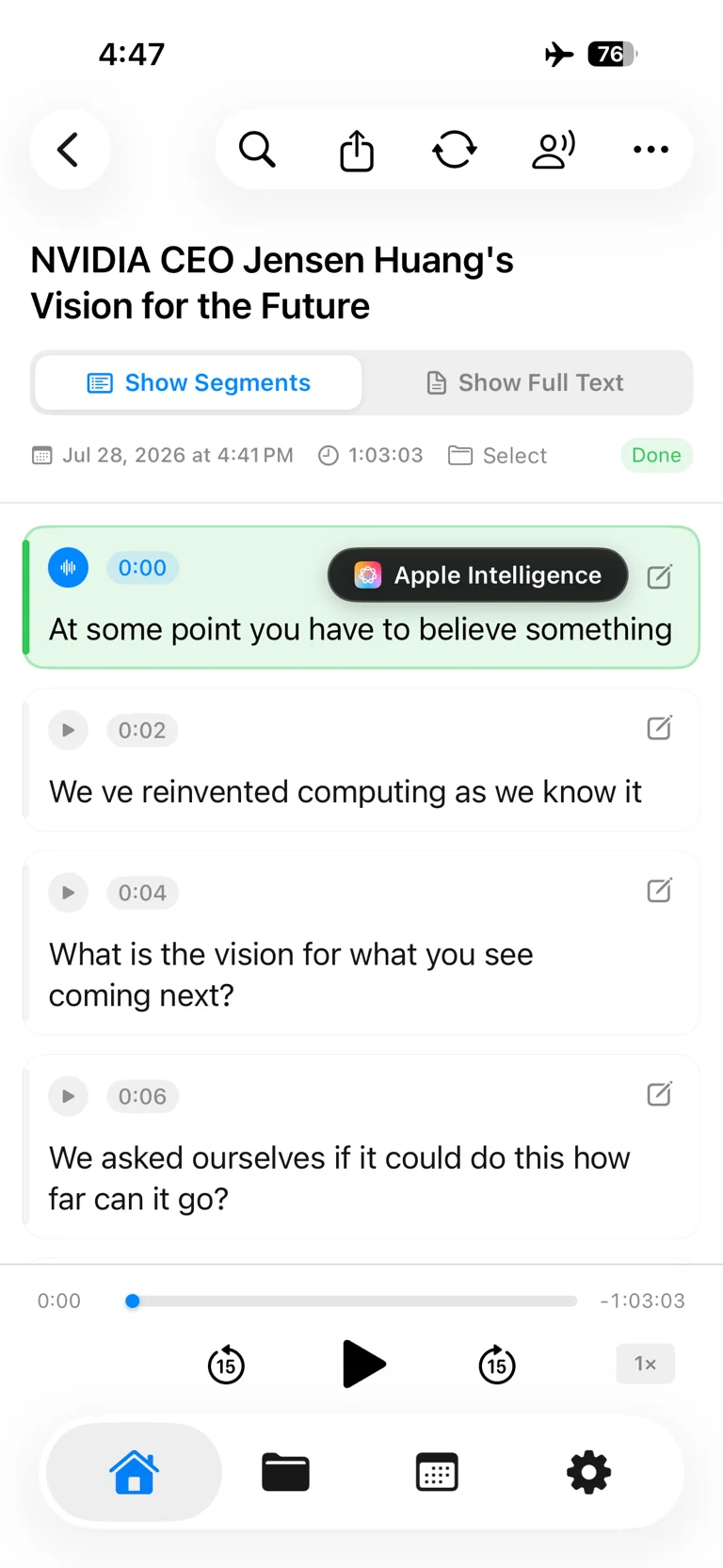
Abre una grabación ya transcrita, cambia a Mostrar segmentos y usa el botón de hablantes. Puedes dejar que LoroNote calcule el número automáticamente o indicar una cantidad conocida de entre 2 y 8.
| Lo que quieres hacer | Dónde hacerlo |
|---|---|
| Detectar automáticamente a los hablantes | Menú de hablantes → Detección automática |
| Indicar un número conocido de personas | Menú de hablantes → elegir 2–8 hablantes |
| Cambiar nombres, añadir o fusionar | Hablantes identificados → Editar |
| Corregir un solo segmento | Botón de edición junto al segmento |
| Reasignar varios segmentos | Editar → seleccionar → Cambiar hablante |
Antes de identificar a los hablantes
La función sirve tanto para grabaciones creadas en LoroNote como para archivos de audio importados. Para obtener un resultado más fiable:
- Coloca el iPhone o iPad donde pueda captar con claridad a todos los participantes.
- No tapes el micrófono ni dejes el dispositivo dentro de un bolsillo.
- Evita que varias personas hablen a la vez cuando sea posible.
- Si conoces el número exacto de participantes, indícalo en lugar de usar la detección automática.
La separación funciona mejor cuando cada persona dispone de algunas frases sin interrupciones, porque el modelo obtiene más información para distinguir las voces.
1. Elige la detección automática o un número concreto

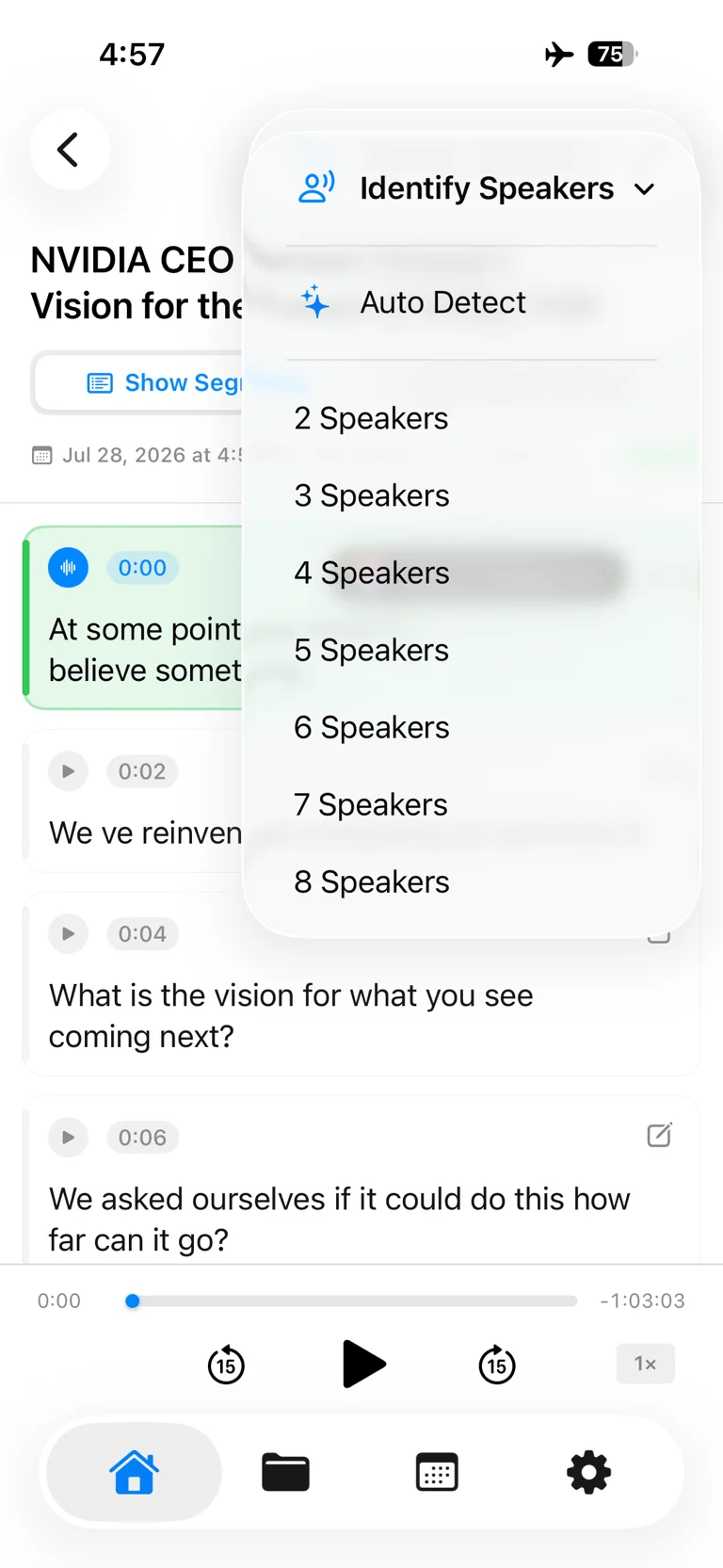
Abre la grabación y toca el icono de hablantes de la barra superior. El menú Identificar hablantes ofrece dos métodos:
- Detección automática es la opción más sencilla cuando no sabes cuántas personas aparecen.
- 2–8 hablantes permite especificar cuántas voces debe buscar LoroNote. Es ideal para entrevistas, mesas redondas o reuniones con una asistencia conocida.
Indicar el número puede evitar que una voz breve de fondo o una interrupción se confunda con otra persona.
2. Revisa la transcripción por colores
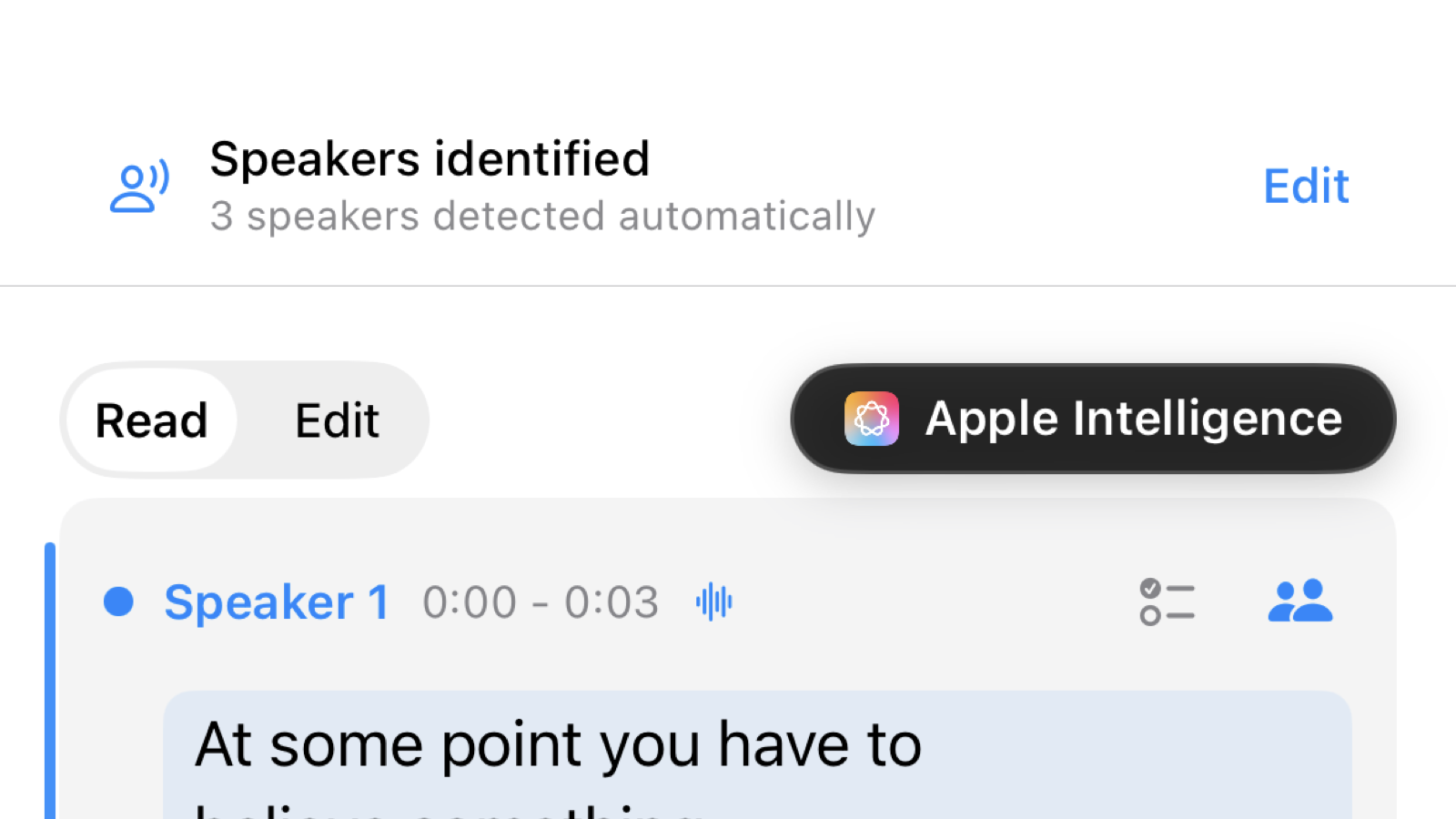
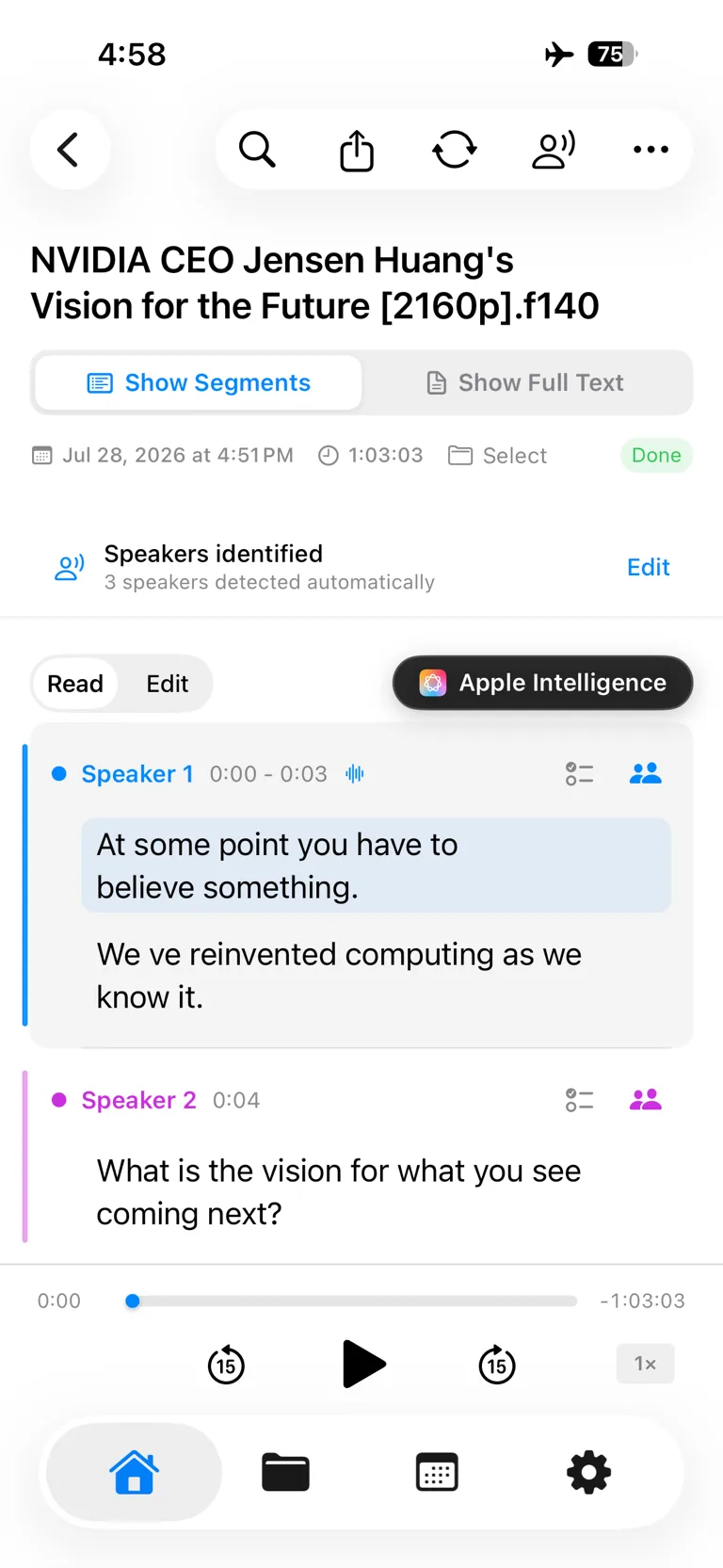
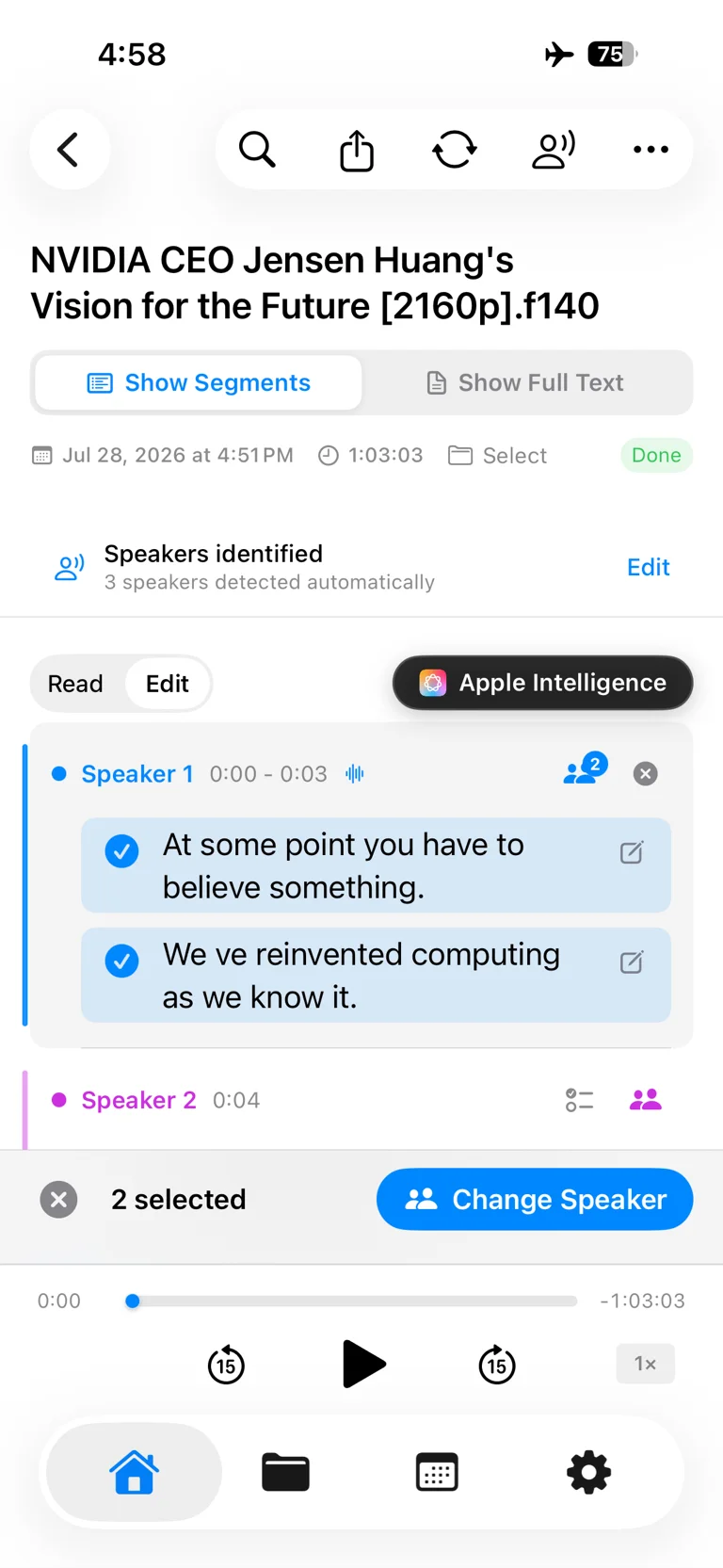
Tras el análisis, Hablantes identificados muestra cuántas voces se encontraron. En Mostrar segmentos, cada persona recibe un color y cada fragmento incluye su etiqueta y marca de tiempo.
Toca un segmento para saltar a ese instante del audio. Cuando cambie la persona, escucha unos segundos antes y después para comprobar que la etiqueta cambia junto con la voz.
3. Sustituye “Hablante 1” por un nombre real
Las etiquetas genéricas bastan para separar las voces, pero los nombres o cargos hacen que el texto sea mucho más fácil de leer y compartir.
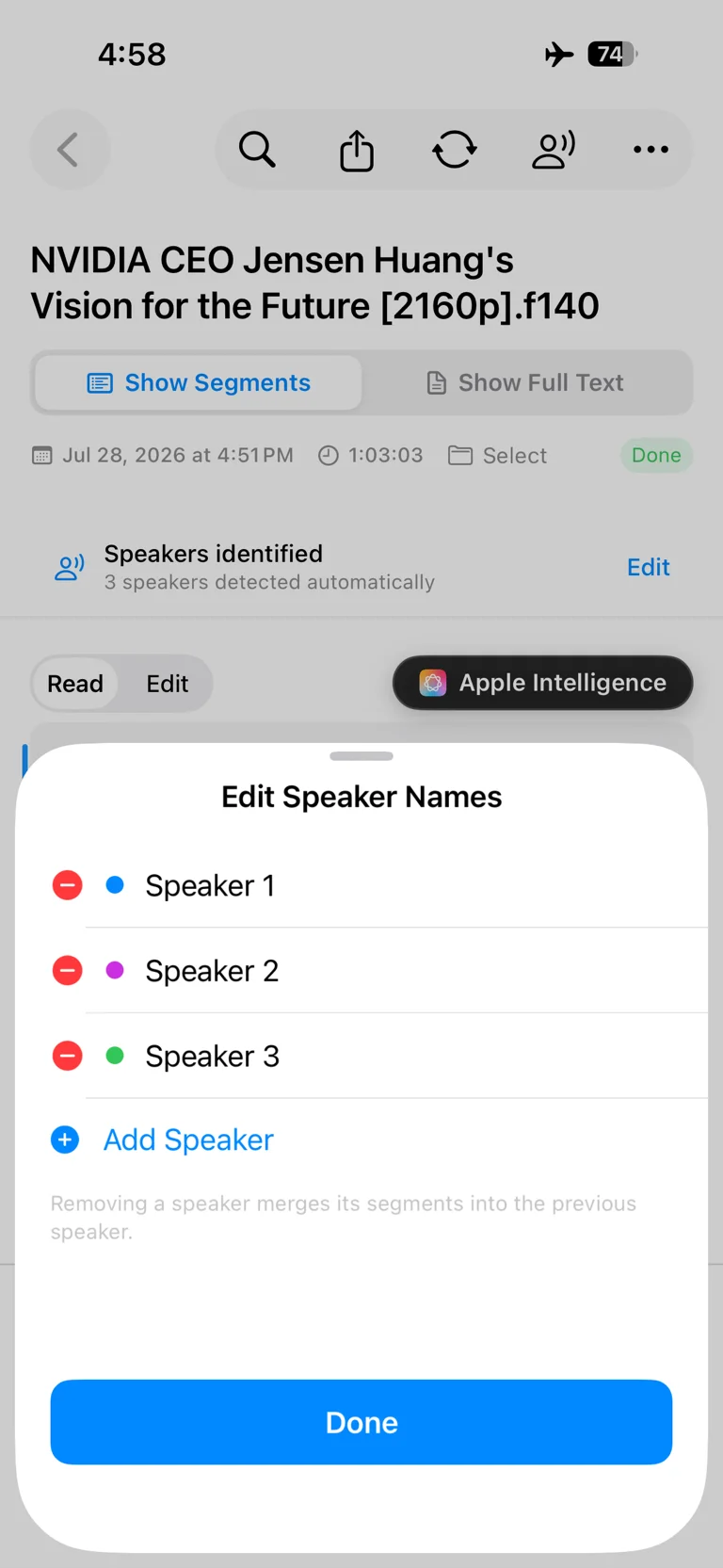
Toca Editar junto a Hablantes identificados. En la lista puedes:
- tocar una etiqueta y sustituirla por el nombre o cargo de la persona;
- añadir a alguien que falta con Añadir hablante;
- eliminar un hablante innecesario; sus segmentos se fusionarán con el hablante anterior, así que revisa esa parte después;
- tocar Listo para guardar.
En reuniones periódicas, cargos como “Entrevistadora”, “Cliente” o “Presentador” pueden resultar más claros que los nombres por sí solos.
4. Corrige el hablante asignado a un segmento
Incluso un buen resultado puede necesitar un pequeño ajuste cerca de interrupciones, risas o voces superpuestas.
Si solo hay un error, usa el botón de edición del segmento y elige a la persona correcta. Si tienes dudas, reproduce primero el audio desde su marca de tiempo.
Para corregir varios segmentos a la vez:
- cambia de Leer a Editar;
- selecciona todos los fragmentos de la misma persona;
- toca Cambiar hablante;
- elige el nombre correcto.
La selección múltiple es especialmente útil cuando una misma persona quedó dividida entre dos etiquetas a lo largo de una grabación.
Consejos para una separación más fiable
- Prioriza un audio limpio. La distancia y el ruido ambiental también afectan a la separación de voces.
- Indica el número exacto si lo conoces. Es una restricción útil para el modelo.
- Revisa primero las transiciones. Los errores aparecen sobre todo en interrupciones y voces superpuestas.
- Escucha desde la marca de tiempo. Unos segundos suelen bastar para confirmar a la persona.
- Añade nombres antes de compartir. “Ana” o “Responsable de producto” resulta más útil que “Hablante 1”.
- Usa la edición múltiple para errores repetidos. No hace falta corregir el mismo problema segmento por segmento.
Lo que puede hacer la diarización — y sus límites
LoroNote distingue voces y agrupa sus intervenciones, pero no conoce automáticamente la identidad real de cada persona. El resultado empieza con etiquetas neutras como Hablante 1 y Hablante 2; tú decides qué nombres asignar.
Cuando varias personas hablan exactamente al mismo tiempo, cualquier sistema de diarización encuentra más dificultades. Esos puntos pueden requerir una pequeña corrección manual. Para ello dispones de marcas de tiempo, reproducción directa y reasignación individual o múltiple.
Al igual que la transcripción, el análisis se realiza en el dispositivo. No es necesario enviar el audio a un servidor, por lo que la función también es adecuada para reuniones y entrevistas privadas.
Preguntas frecuentes
¿Funciona con un archivo de audio importado?
Sí. Importa el archivo, abre la transcripción y ejecuta la identificación igual que con una grabación creada en LoroNote.
¿Detección automática o número concreto?
Indica el número si lo sabes con certeza. Usa la detección automática si no está claro o cambia durante la grabación.
¿Cuántos hablantes puedo seleccionar manualmente?
El menú ofrece opciones de 2 a 8, además de la detección automática.
¿Puedo cambiar los nombres después?
Sí. Abre la lista con Editar y sustituye las etiquetas por nombres o cargos cuando quieras.
¿Cómo corrijo varios segmentos mal asignados?
Selecciónalos en Editar y reasígnalos juntos con Cambiar hablante.
¿Hace falta internet?
No. LoroNote procesa el audio directamente en tu dispositivo.
Tu voz se convierte en texto — sin conexión
LoroNote transcribe reuniones, clases y entrevistas directamente en tu iPhone — privado, preciso e ilimitado.
Descargar en el App Store