

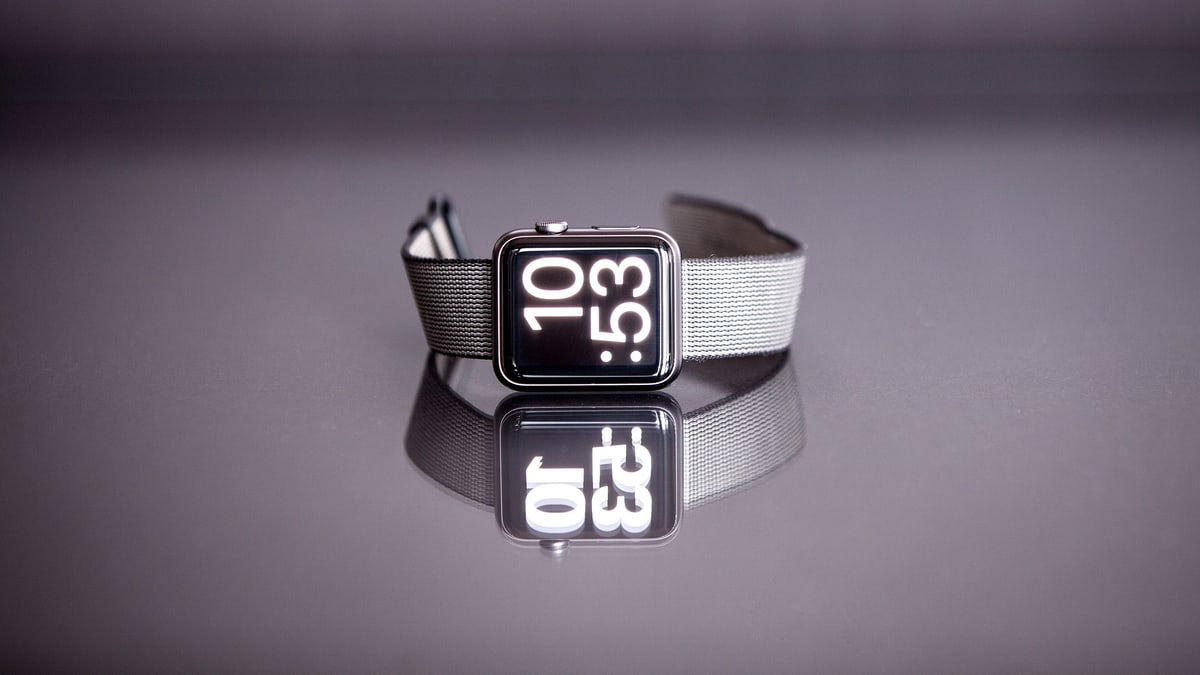
先に結論: Apple Watchで録音はできますが、この記事で取り上げるどのアプリでも、文字起こしが行われるのは別の場所です。ペアリングしたiPhoneか、サーバーです。無料で済ませるならApple純正のボイスメモ。Apple Watchで録音し、同期を待って、iPhone 12以降で開けば、10言語で文字起こしを表示できます。録音する言語がその10言語にない場合や、話者ラベルや字幕が必要な場合、音声を自分のデバイスの外に出したくない場合は、サードパーティアプリの出番です。Apple Watchの最新機能であるライブ早戻し(Live Rewind)とSiri Recapは、文字起こしではありません。Appleの説明では、前者は直前15秒間のテキストの抜粋、後者は「詳細な記録やトランスクリプトではなく、簡潔で大まかな概要」です。
このガイドは2026年11月5日にLoroNoteチームが作成しました。Appleの要件はAppleの公式ドキュメントに、他社アプリの詳細は同日時点のApp Store掲載文と各社のWebサイトに基づいており、すべて記事末尾にリンクしています。提供元が公開していない事項は推測せず、公開されていないと明記しています。
Apple Watchだけで文字起こしはできる?
多くの人が思い描くような形では、できません。Apple Watchにはマイクがあり、録音を保存する容量もあります。ただ、長い録音を正確なテキストにするのは重い処理です。このガイドで紹介するアプリはどれも、その処理をApple Watchより処理能力の高い場所に任せています。
- ボイスメモは、録音をほかのAppleデバイスに同期します。Appleは文字起こしをiPhoneの機能として説明しており(「iPhone 12以降」で利用可能)、Apple Watchのユーザガイドには文字起こしについての記載が一切ありません。
- Just Press Recordは、Apple Watchの録音が「文字起こしのために自動的にiPhoneへ転送される」と説明しています。
- Whisper Memosは、アプリが「録音をアップロードして自動的に文字起こしする」と説明しています。
- LoroNoteは、録音をiPhoneに同期し、そのiPhoneの端末上で文字起こしします。
つまり、考えるべきは「どのApple Watchアプリが文字起こしをしてくれるか」ではありません。録音がどこでテキストになるのか(自分のiPhoneか、他社のサーバーか)、そして何が手元に戻ってくるのか、です。
先にひとつ整理しておきます。音声入力は別物です。音声入力は、話した内容をその場でメッセージや検索欄の文字に変える機能で、録音は残りません。このガイドが扱うのは、いま録音しておいて、あとから読むほうです。
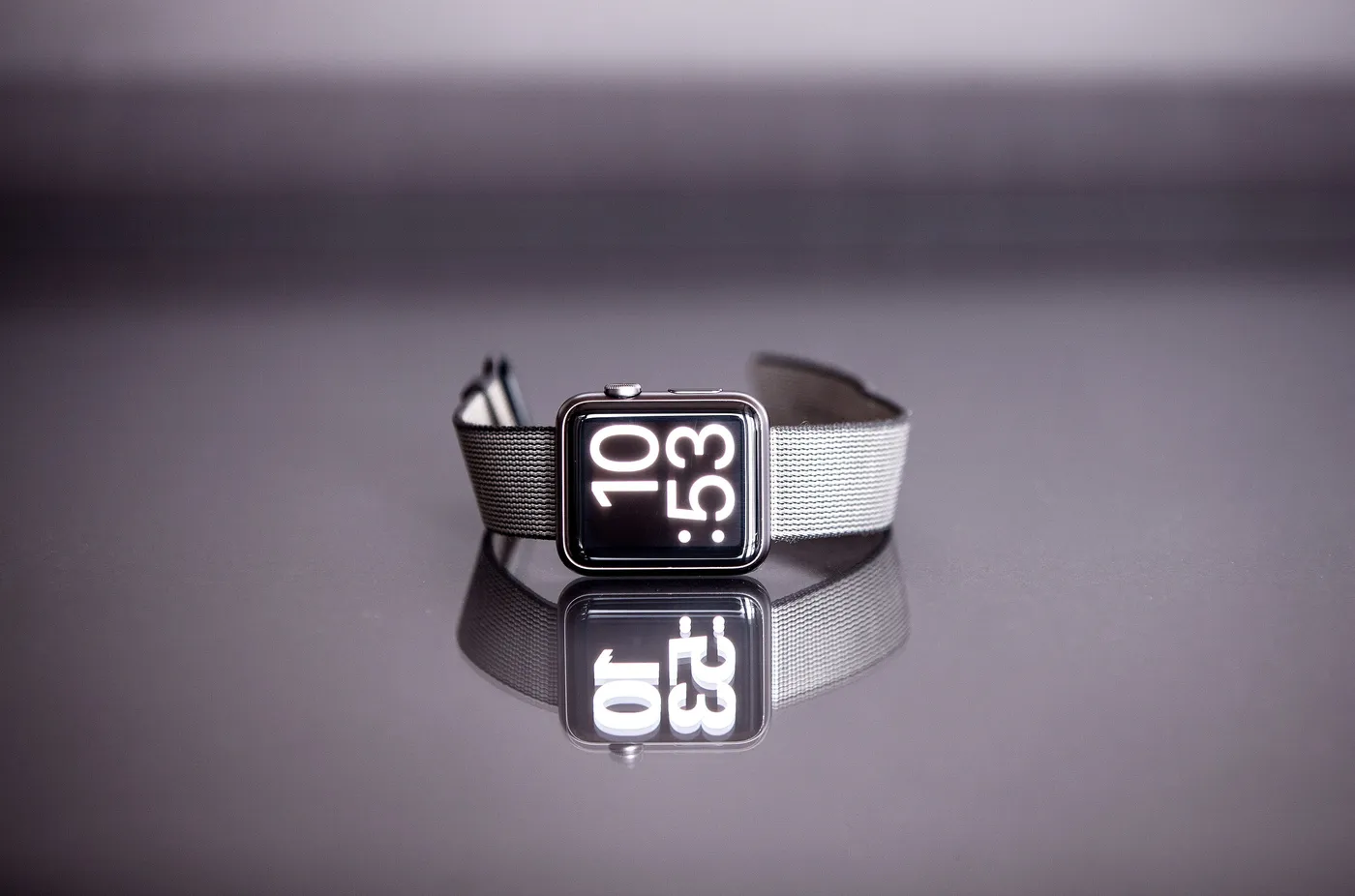
Apple Watchの役目はマイクです。文字起こしは、アプリによってiPhoneかサーバーで行われます。出典:

Wikimedia Commons (Jens Kreuter)
, CC0.
Apple Watchの録音を文字起こしする4つの方法
| ボイスメモ | Just Press Record | Whisper Memos | LoroNote | |
|---|---|---|---|---|
| 価格 | 無料、標準搭載 | $6.99、買い切り | ダウンロード無料、トライアル後は有料 | ダウンロード無料、どの録音も最初の2分は無料 |
| Apple Watchで録音 | 可 | 可、「iPhoneが近くにないときでも」 | 可、「スタンドアロン録音」 | 可、アプリまたはコンプリケーションから |
| 文字起こしが行われる場所 | iPhone 12以降 | 転送後、iPhoneで | アップロード後、デバイスの外で | 自分のiPhone(13以降)の端末上 |
| 言語 | 10 | 「30以上」 | 「50以上」 | 約100 |
| 話者ラベル | なし | 記載なし | 記載なし | あり |
| 向いている用途 | 自分用の手短なメモ | 言語を選べるシンプルなレコーダー | 要約をメールで受け取る使い方 | 外に出したくない録音、多言語、話者の区別、字幕 |
価格と引用した文言は、2026年11月5日時点の各アプリの米国App Store掲載文によるものです。価格は米国App Storeでの表示価格で、引用はLoroNoteチームが日本語に訳しました。「記載なし」は掲載文にその機能についての記載がないという意味で、私たちがテストして確かめた結果ではありません。
方法1:ボイスメモ — 無料で使える標準アプリ
ボイスメモはApple Watchに最初から入っています。対応言語で自分用のメモをさっと残すだけなら、これで十分です。
- Apple Watchでボイスメモを開き、録音ボタンをタップします。終わったら停止ボタンをタップします。
- 同期を待ちます。Appleのガイドには、「Apple AccountでサインインしているiPhone、iPad、Macでは、Apple Watchにある録音データが自動的に同期されます」とあります。
- iPhoneでボイスメモを開き、「Watch録音」をタップします。
- 録音をタップし、「···」ボタンをタップして、「文字起こしを表示」を選びます。全文をほかの場所に貼り付けたいときは、「文字起こしをコピー」を選びます。
手順よりも、細かい条件のほうが重要です。
- iPhone 12以降。 ボイスメモの文字起こしについて、Appleが明記している要件です。
- 10言語。 英語(すべてのバリアント)、スペイン語、ポルトガル語、イタリア語、フランス語、ドイツ語、日本語、韓国語、簡体字中国語、繁体字中国語です。Appleは「一部の国や地域ではご利用いただけません」とも記しています。
- 言語は選べません。 文字起こしはiPhoneの言語設定に従います。そのため、iPhoneの言語が英語になっていると、日本語で録ったメモは、日本語が対応言語に入っているのに、文字起こしが空になったり意味の通らない文章になったりしがちです。
- プレーンテキストのみ。 話者ラベルも、字幕の書き出しもありません。
- AppleはApple Watchの録音を個別には説明していません。 文字起こしの手順はボイスメモの録音全般についてのもので、Apple Watchのユーザガイドは同期の説明で終わっています。同期されたApple Watchの録音に「文字起こしを表示」が出ない場合は、ボイスメモの文字起こしが出ないときの対処法を順に確認してください。
ライブ早戻しとSiri Recapはどうなのか
Apple Watch Series 12やApple Watch Ultra 4の記事を読んで、Apple Watchが単体で会話を文字起こししてくれると期待している方もいるでしょう。Appleが発表したのは、そういう機能ではありません。Apple Watchのオーディオインテリジェンス機能に関するAppleのサポート記事(日本語版は2026年11月4日付、英語版は11月3日付)は、2つの機能を次のように説明しています。
- ライブ早戻し(Live Rewind)は、「Digital Crownを2回押すと、直前の15秒間に話された内容がテキストの抜粋としてApple Watchに表示される」機能です。保存しない限り、抜粋は「Apple Watchのディスプレイが暗くなってから約30秒後に」消えます。
- Siri Recapは、「1日を通じて自然な形で会話を記録し」、Appleの言う「詳細な記録やトランスクリプトではなく、簡潔で大まかな概要」を生成します。そのうえでAppleは、はっきりこう書いています。「音声は録音も保存もされません。」
どちらも、まだ提供されていません。Appleによると、両機能は「今年後半にwatchOS 27.3のベータ版で利用できるようになります」。対象は、対応するiPhone(Appleの対応リストはiPhone 16から)とペアリングしたApple Watch Series 12またはUltra 4で、まず英語から提供され、18歳未満のユーザーは利用できません。Appleはさらに、両機能について「当初はEUでは利用できません」「中国では利用できません」とも明記しています。
この2つは、使いどころが違います。たった今聞き逃した名前や数字を確かめるための機能です。録音も全文のテキストも残さない設計なので、会議や講義、インタビューの文字起こしは手に入りません。それにはやはり録音が必要です。そこで、話はアプリに戻ります。
方法2と3:Just Press RecordとWhisper Memos
Just Press Record
Just Press Recordは、あくまで録音アプリで、そこに文字起こし機能が付いています。価格は買い切りで$6.99(米国App Store)。掲載文によると、「Apple Watch単体で録音し、後で同期」でき、「コンプリケーションをワンタップして録音を開始」できます。録音はその後、「文字起こしとiCloud同期のために自動的にiPhoneへ転送」されます。
ボイスメモと比べたときの本当の強みは、掲載文のこの1行です。「30以上の言語に対応。デバイスの言語設定には左右されません」。iPhoneの設定と違う言語で録音していてボイスメモの文字起こしがうまくいかないなら、これが解決策になります。
一方、掲載文には話者ラベルについての記載がなく、文字起こしがiPhoneの中で完結するのか、サーバーを経由するのかも書かれていません。どちらかが重要なら、購入前に開発元に確認してください。
Whisper Memos
Whisper Memosは、録音したあとの活用に力を入れたアプリです。掲載文には、「スタンドアロン録音に対応したApple Watchアプリ」、「いつでもワンタップ」のコンプリケーション、「50以上の言語」での文字起こし、「メールに直接」届くAI要約が挙げられています。Zapier経由でノートアプリやタスク管理アプリと連携できる点が、このアプリを選ぶ最大の理由でしょう。
引き換えになる点は、Apple Watchでの使い方を説明した同社自身の記事に書かれています。アプリは「録音をアップロードして自動的に文字起こしする」のです。つまり音声は自分のデバイスの外に出ますし、アップロードが終わるまでテキストはできません。掲載文はこれを「オフライン録音 — オンラインに戻ると同期」と表現しています。買い物メモなら何の問題もありません。クライアントとの会話なら、アップロードしてよいかを先に判断してください。
方法4:LoroNote — Apple Watchで録音し、iPhoneで文字起こし
LoroNoteでは、Apple Watchが録音を、iPhoneが文字起こしを担当します。App Store掲載文は、これを3つの文で説明しています。「アイデアやメモ、会話を手首から直接録音できます。文字盤にコンプリケーションを追加すれば、すぐに起動できます。録音は、接続されると文字起こしのために自動的にiPhoneへ同期されます」。
実際の流れは次のとおりです。
- iPhoneにLoroNoteをインストールします。 Apple Watchアプリも一緒に入ります。Apple Watchに表示されない場合は、iPhoneのWatchアプリを開き、インストールできるアプリの一覧からLoroNoteを追加してください。
- コンプリケーションを追加します。 文字盤を長押しして編集画面に入り、コンプリケーションの設定画面までスワイプします。枠をひとつタップして、LoroNoteを選びます。
- コンプリケーションをタップして録音を始めます。 iPhoneはポケットに入れたままで構いません。終わったら停止します。
- 同期を待ちます。 Apple WatchとiPhoneが接続されると録音がiPhoneに移り、LoroNoteに表示されます。
- iPhoneで文字起こしします。 iPhoneがWhisper Large V3 Turboを端末上で実行し、約100言語の中から言語を自動で判別して、話者ごとにラベルを付けます。何もアップロードしないので、機内モードでも実行できます。
- テキストを活用します。 行をタップするとその箇所の音声を再生でき、TXTやSRT字幕として書き出せます。対応デバイスでは、Apple Intelligenceで要約とアクションアイテムの下書きを作ることもできます。
必要なもの: watchOS 11.6以降のApple Watch。文字起こしには、iOS 18.6以降を搭載したiPhone 13以降、またはiPhone SE(第3世代)が必要です。
できないこと:
- Apple Watchに文字起こしは表示されません。 Apple Watchアプリは録音専用です。読む、検索する、編集するといった操作はiPhoneで行います。
- リアルタイムではありません。 テキストが出てくるのは、話している最中ではなく、録音が同期され、iPhoneが文字起こしを終えた後です。
- 翻訳はしません。 文字起こしは、話された言語のままです。
どれを選べばいい?
- 無料で使いたくて、録音する言語がAppleの10言語に入っている: ボイスメモ。何もインストールする必要がありません。
- 言語を選べるシンプルなレコーダーを、買い切りで使いたい: Just Press Record。
- 要約をメールで受け取りたくて、アップロードは気にならない: Whisper Memos。
- 録音を自分のデバイスの外に出したくない、または話者ラベル、SRT字幕、Appleの10言語以外の言語が必要: LoroNote。
- 10秒前に相手が言ったことを確認したいだけ: ライブ早戻しを待ちましょう。最新のApple Watchが必要な点には注意してください。
Apple Watchに限らない広い比較は、iOS向け文字起こしアプリおすすめ7選をご覧ください。
Apple Watchの録音で文字起こしの精度を上げるには
Apple Watchは便利なマイクですが、理想的なマイクではありません。次の3点を意識するだけで、テキストは目に見えて変わります。
- Apple Watchを口元に近づける。 距離は、精度を左右する最大の要因です。口元にマイクがある音声で単語誤り率2〜3%を出す音声モデルでも、マイクの遠い会議録音では16%前後まで悪化します。メモを残すときは、離れたところから話すのではなく、手首を口元まで上げてください。数値は文字起こしの精度を上げるガイドにまとめています。
- 袖と手の動きに注意。 袖口がマイクにこすれる音や、話しながら手を動かしたときの音は、ノイズとして録音に残ります。モデルはその部分を推測で埋めるしかありません。
- 長い録音はiPhoneで。 1時間ある会議や講義なら、iPhoneをテーブルに置いて録音しましょう。バッテリー容量が大きく、手首よりも話し手の近くに置けます。このやり方はボットなしで会議を録音する方法(英語)で解説しています。
どのアプリを使う場合でも、録音する前に相手に伝えてください。会話の録音に関するルールは、国や地域によって異なります。
よくある質問
Apple Watchでボイスメモを文字起こしできますか?
Apple Watch本体ではできません。Apple Watchのボイスメモがするのは録音と同期までで、文字起こしはiPhone側の機能です。iPhone 12以降で、10言語に対応しています。サードパーティアプリも基本的な仕組みは同じで、Apple Watchが録音し、iPhoneまたはサーバーがテキストを作ります。
iPhoneが近くになくてもApple Watchで録音できますか?
録音はたいていできますが、文字起こしはできません。Just Press Recordの掲載文には「iPhoneが近くにないときでも」録音できるとあり、Whisper Memosは「スタンドアロン録音」を挙げています。Appleは、Apple Watchで録ったボイスメモが自動的に同期されると説明しており、LoroNoteの掲載文は、録音が「接続されると」iPhoneへ同期されるとしています。いずれにしても、文字起こしは音声がiPhoneまたはサーバーに届くまで始まりません。
ライブ早戻しは文字起こしと同じですか?
いいえ。ライブ早戻しは、Digital Crownを2回押すと直前15秒間のテキストの抜粋を表示する機能で、保存しなければ抜粋はまもなく消えます。関連機能のSiri Recapについて、Appleは「詳細な記録やトランスクリプトではなく、簡潔で大まかな概要」を生成するもので、音声は録音されないと説明しています。どちらも、Apple Watch Series 12とApple Watch Ultra 4向けに、watchOS 27.3のベータ版で提供される予定です。
文字起こしはApple Watchに表示されますか?
LoroNoteでは表示されません。Apple Watchアプリは録音専用で、文字起こしはiPhoneで読みます。AppleのApple Watchユーザガイドにも、Apple Watchのボイスメモで文字起こしを表示する説明はありません。Whisper Memosは、同社のApple Watchアプリについて「ライブキャプションを表示したり、完成した文字起こしを編集したりすることはできません」と説明しています。
Apple Watchの録音はどの言語で文字起こしできますか?
Apple Watchではなく、文字起こしがどこで行われるかで決まります。ボイスメモは10言語、Just Press Recordは「30以上」、Whisper Memosは「50以上」、LoroNoteは約100言語に対応しています。対応言語の一覧は対応言語ページで確認できます。
どのApple Watchが必要ですか?
ボイスメモはApple Watchに標準搭載されています。LoroNoteのApple WatchアプリにはwatchOS 11.6以降が、文字起こしそのものにはiPhone 13以降が必要です。ライブ早戻しとSiri Recapには、対応するiPhoneとペアリングしたApple Watch Series 12またはApple Watch Ultra 4が必要で、Appleの対応リストはiPhone 16からです。
まとめ
Apple Watchは、いつも身に着けているレコーダーです。ここでの価値はそれに尽きます。ふと浮かんだ考え、廊下での立ち話、聞き逃すと困る指示を、その場で拾ってくれます。文字起こしが作られるのは、録音が次に送られる先です。ボイスメモは録音を無料でiPhoneに送り、10言語のプレーンテキストにします。Just Press Recordなら言語を選べます。Whisper Memosは、アップロードと引き換えに要約が付きます。LoroNoteなら、録音を自分のデバイスにとどめたまま、約100言語、話者ラベル、字幕の書き出しが使えます。Appleのライブ早戻しとSiri Recapは、提供が始まれば、ある瞬間を思い出す助けにはなります。ただし、文字起こしの代わりにはなりません。