

Apps de transcripción para Apple Watch (2026): cómo pasar a texto lo que grabas con el reloj
LoroNote Team14 min
Índice
- ¿Puede un Apple Watch transcribir audio por sí solo?
- Cuatro formas de transcribir una grabación del Apple Watch
- Opción 1: Notas de Voz, gratis y ya instalada
- ¿Y qué pasa con Live Rewind y Siri Recap?
- Opciones 2 y 3: Just Press Record y Whisper Memos
- Opción 4: LoroNote, graba en el reloj y transcribe en tu iPhone
- ¿Cuál te conviene?
- Cómo conseguir una transcripción más limpia cuando grabas con el reloj
- Preguntas frecuentes
- Conclusión
- Recursos oficiales
Respuesta rápida: el Apple Watch puede grabar audio, pero con todas las apps de esta guía la transcripción se genera en otro sitio: en el iPhone enlazado o en un servidor. La opción gratuita es Notas de Voz, de la propia Apple: grabas en el reloj, esperas a que la grabación se sincronice y la abres en un iPhone 12 o posterior, donde la transcripción está disponible en diez idiomas. Si tu idioma no está entre esos diez, o si necesitas etiquetas de hablante, subtítulos o que el audio no salga de tus dispositivos, a partir de ahí hace falta una app de terceros. Las funciones más recientes del reloj, Live Rewind y Siri Recap, no transcriben: Apple describe la primera como un fragmento de texto de los últimos 15 segundos y la segunda como «una breve descripción general, no un registro ni una transcripción detallada».
Esta guía la escribió el equipo de LoroNote el 5 de noviembre de 2026. Los requisitos de Apple proceden de su propia documentación; los datos de las demás apps, de sus fichas en la App Store y de sus webs tal como estaban ese día (las citas de fuentes en inglés las hemos traducido nosotros). Todo está enlazado al final. Cuando un desarrollador no hace público un dato, lo señalamos como tal en lugar de darlo por supuesto.
¿Puede un Apple Watch transcribir audio por sí solo?
No como la mayoría se lo imagina. El reloj tiene micrófono y espacio para guardar grabaciones, pero convertir una grabación larga en un texto fiable exige mucha potencia de cálculo, así que todas las apps de esta guía le pasan ese trabajo a un equipo más capaz:
- Notas de Voz sincroniza la grabación con tus otros dispositivos Apple. Apple documenta la transcripción como una función del iPhone («disponible en el iPhone 12 o posterior») y el manual del Apple Watch ni la menciona.
- Just Press Record indica que las grabaciones del reloj «se transfieren automáticamente al iPhone para su transcripción».
- Whisper Memos explica que su app «sube tu grabación y la transcribe automáticamente».
- LoroNote sincroniza la grabación con tu iPhone y la transcribe ahí mismo, en el dispositivo.
Por eso, lo que importa no es qué app del reloj transcribe, sino adónde va tu grabación para convertirse en texto (a tu propio teléfono o al servidor de un tercero) y qué recibes a cambio.
Antes de seguir, una aclaración: el dictado es otra cosa. Convierte lo que dices en texto dentro de un mensaje o de un campo de búsqueda mientras hablas, y no guarda ninguna grabación. Esta guía trata de lo otro: grabar ahora y leer después.
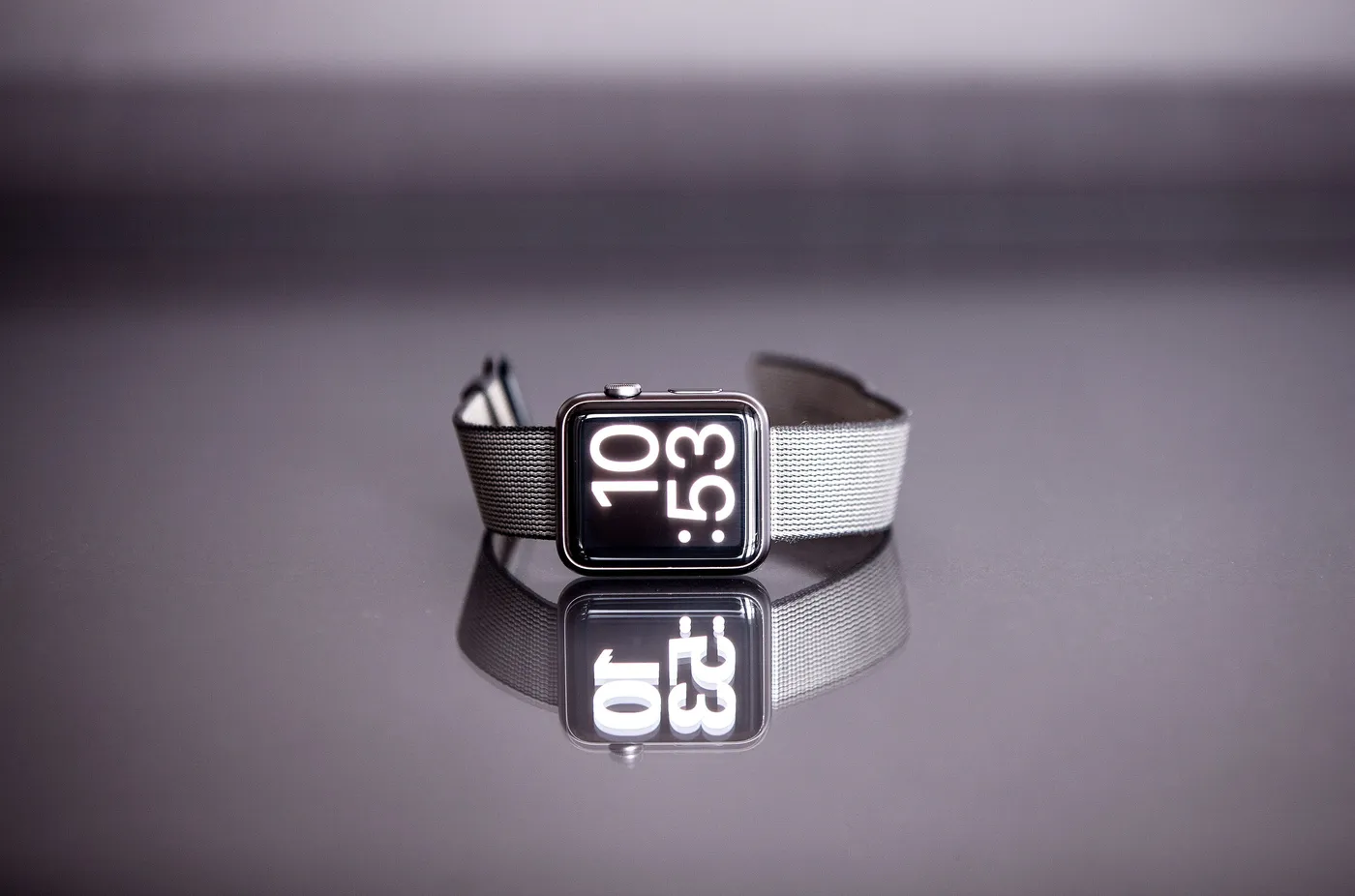
El reloj hace de micrófono. La transcripción se genera en el iPhone o en un servidor, según la app. Fuente:

Wikimedia Commons (Jens Kreuter)
, CC0.
Cuatro formas de transcribir una grabación del Apple Watch
| Notas de Voz | Just Press Record | Whisper Memos | LoroNote | |
|---|---|---|---|---|
| Precio | Gratis, ya instalada | US$ 6,99, pago único | Descarga gratuita, de pago tras la prueba | Descarga gratuita; los primeros 2 minutos de cada grabación, gratis |
| Graba en el reloj | Sí | Sí, «incluso cuando no tienes el iPhone cerca» | Sí, «grabación independiente» | Sí, desde la app o desde una complicación |
| Dónde se genera la transcripción | En un iPhone 12 o posterior | En el iPhone, tras la transferencia | Fuera del dispositivo, tras la subida | En tu iPhone (13 o posterior), sin salir del dispositivo |
| Idiomas | 10 | «Más de 30» | «Más de 50» | Unos 100 |
| Etiquetas de hablante | No | No consta | No consta | Sí |
| Ideal para | Notas rápidas personales | Una grabadora sencilla con selector de idioma | Recibir un resumen por correo | Grabaciones privadas, más idiomas, hablantes, subtítulos |
Los precios y las frases citadas proceden de la ficha de cada app en la App Store de EE. UU. a 5 de noviembre de 2026. «No consta» significa que la ficha no menciona la función, no que hayamos comprobado que falte.
Opción 1: Notas de Voz, gratis y ya instalada
Notas de Voz ya está en tu reloj, y para una nota rápida en un idioma compatible no necesitas nada más.
- En el reloj, abre Notas de Voz y toca el botón de grabar. Cuando termines, toca el botón de detener.
- Espera a que se sincronice. El manual de Apple dice que las grabaciones del reloj «se sincronizan automáticamente con el iPhone, el iPad y el Mac en los que hayas iniciado sesión con tu cuenta de Apple».
- En el iPhone, abre Notas de Voz y toca Grabaciones del reloj.
- Toca la grabación, toca el botón ⋯ (Más) y elige Ver transcripción, o Copiar transcripción si quieres pegarla entera en otro sitio.
La letra pequeña importa más que los pasos:
- iPhone 12 o posterior. Es el requisito que indica Apple para la transcripción de Notas de Voz.
- Diez idiomas. Inglés (todas las variantes), español, portugués, italiano, francés, alemán, japonés, coreano, chino simplificado y chino tradicional. Apple añade que la función no está «disponible en todos los países o regiones».
- Sin selector de idioma. La transcripción sigue los ajustes de idioma del teléfono, así que una nota en coreano grabada con un iPhone en español suele salir vacía o sin sentido, aunque el coreano esté en la lista.
- Solo texto plano. No hay etiquetas de hablante ni exportación de subtítulos.
- Apple no documenta por separado las grabaciones del reloj. Sus instrucciones de transcripción hablan de las grabaciones de Notas de Voz en general, y el manual del Apple Watch se queda en la sincronización. Si una grabación del reloj ya sincronizada no muestra la opción Ver transcripción, repasa las comprobaciones de nuestra guía para cuando la transcripción de Notas de Voz no funciona.
¿Y qué pasa con Live Rewind y Siri Recap?
Si has leído algo sobre el Apple Watch Series 12 o el Apple Watch Ultra 4, quizá esperes que el reloj transcriba las conversaciones por sí solo. No es eso lo que anunció Apple. Su artículo de soporte sobre las prestaciones de Inteligencia de Audio del reloj, publicado el 3 de noviembre de 2026, describe dos funciones:
- Live Rewind (Retroceso en Directo, en la web de Apple España) «recupera lo que se acaba de decir durante los últimos 15 segundos» y muestra «un fragmento de texto en tu Apple Watch» cuando pulsas dos veces la Digital Crown. Si no lo guardas, el fragmento desaparece «aproximadamente 30 segundos después de que la pantalla se atenúe».
- Siri Recap (Resumen de Siri) «toma notas sobre la marcha de las conversaciones que hayas tenido a lo largo del día» y genera lo que Apple llama «una breve descripción general, no un registro ni una transcripción detallada». Sobre lo demás, Apple es tajante: «El audio no se graba ni se almacena».
Ninguna de las dos está disponible todavía. Según Apple, ambas «estarán disponibles en versión beta a finales de este año con watchOS 27.3». Hará falta un Apple Watch Series 12 o Ultra 4 enlazado con un iPhone compatible (la lista de Apple empieza en el iPhone 16); al principio solo funcionarán en inglés y no estarán disponibles para menores de 18 años. Apple añade que, «por el momento, no estarán disponibles en la UE» y que «no están disponibles en China».
Están pensadas para otra cosa: recuperar el nombre o la cifra que se te acaba de escapar. Como, por diseño, no guardan ni la grabación ni el texto completo, no pueden darte la transcripción de una reunión, una clase o una entrevista. Para eso sigue haciendo falta una grabación, y eso nos lleva de vuelta a las apps.
Opciones 2 y 3: Just Press Record y Whisper Memos
Just Press Record
Just Press Record es ante todo una grabadora, con la transcripción incorporada. Cuesta US$ 6,99 en un pago único, y su ficha dice que puedes «grabar de forma independiente en el Apple Watch y sincronizar después» e «iniciar la grabación con un solo toque en la complicación». Después, las grabaciones «se transfieren automáticamente al iPhone para su transcripción y sincronización con iCloud».
Su ventaja real frente a Notas de Voz cabe en una línea de la ficha: «Compatibilidad con más de 30 idiomas, independientemente del ajuste de idioma de tu dispositivo». Si Notas de Voz te falla una y otra vez porque grabas en un idioma distinto al del teléfono, esa línea es la solución.
La ficha no menciona las etiquetas de hablante ni aclara si la transcripción se hace en el teléfono o pasa por un servidor. Si alguna de las dos cosas te importa, pregúntaselo al desarrollador antes de comprarla.
Whisper Memos
Whisper Memos gira en torno a lo que pasa después de grabar. Su ficha describe una «app para Apple Watch con grabación independiente», una complicación «siempre a un toque», transcripción en «más de 50 idiomas» y un resumen con IA que llega «directamente a tu correo». Además, se conecta con apps de notas y de tareas a través de Zapier, y ese es el principal motivo para elegirla.
La contrapartida la explica la propia empresa al describir cómo funciona en el reloj: la app «sube tu grabación y la transcribe automáticamente». El audio sale de tus dispositivos, y el texto no existe hasta que termina la subida; la ficha lo llama «grabación sin conexión: se sincroniza cuando vuelves a tener conexión». Para la lista de la compra, da igual. Para una conversación con un cliente, decide antes si te parece aceptable subirla.
Opción 4: LoroNote, graba en el reloj y transcribe en tu iPhone
LoroNote usa el reloj como grabadora y el iPhone como transcriptor. La ficha de la App Store lo resume en tres frases: «Graba ideas, notas o conversaciones directamente desde la muñeca. Añade complicaciones a la esfera del reloj para acceder al instante. Tus grabaciones se sincronizan automáticamente con tu iPhone para su transcripción cuando están conectados».
En la práctica:
- Instala LoroNote en tu iPhone. La app del reloj viene incluida. Si no aparece en el reloj, abre la app Apple Watch en el iPhone e instala LoroNote desde Apps disponibles.
- Añade la complicación. Mantén pulsada la esfera del reloj, toca Editar, desliza hasta la pantalla de complicaciones, toca un hueco y elige LoroNote.
- Toca la complicación para empezar a grabar. El teléfono puede quedarse en el bolsillo. Detén la grabación cuando termines.
- Espera a que se sincronice. La grabación pasa al iPhone cuando ambos están conectados y aparece en LoroNote.
- Transcribe en el iPhone. El teléfono ejecuta Whisper Large V3 Turbo en el dispositivo, detecta automáticamente el idioma entre unos 100 idiomas e identifica quién dijo qué. No se sube nada, así que este paso funciona en modo Avión.
- Aprovecha el texto. Toca una línea para volver a oír ese momento, expórtalo como TXT o como subtítulos SRT, o pide a Apple Intelligence que redacte un resumen y las tareas pendientes en los dispositivos compatibles.
Qué necesitas: un Apple Watch con watchOS 11.6 o posterior y, para la transcripción, un iPhone 13 o posterior (o un iPhone SE de 3.ª generación) con iOS 18.6 o posterior.
Qué no hace:
- No muestra la transcripción en el reloj. La app del reloj es una grabadora. Para leer, buscar y editar está el iPhone.
- No transcribe en directo. El texto aparece después de que la grabación se haya sincronizado y el teléfono la haya transcrito, no mientras hablas.
- No traduce. La transcripción queda en el idioma en que se habló.
¿Cuál te conviene?
- Quieres algo gratis y hablas uno de los diez idiomas de Apple: Notas de Voz. No hay nada que instalar.
- Quieres una grabadora sencilla con selector de idioma y un pago único: Just Press Record.
- Quieres recibir un resumen en tu bandeja de entrada y no te importa que el audio se suba: Whisper Memos.
- La grabación debe quedarse en tus dispositivos, o necesitas etiquetas de hablante, subtítulos SRT o un idioma fuera de los diez de Apple: LoroNote.
- Solo quieres recuperar lo que alguien dijo hace diez segundos: espera a Live Rewind, y ten en cuenta que exige el reloj más reciente.
Si buscas una comparativa más amplia, no limitada al reloj, consulta nuestra guía de las mejores apps de voz a texto para iPhone y iPad.
Cómo conseguir una transcripción más limpia cuando grabas con el reloj
El reloj es un micrófono cómodo, pero no el ideal. Hay tres hábitos que se notan en el texto:
- Acerca el reloj a la boca. La distancia es el factor que más pesa en la precisión: el mismo modelo de voz que obtiene un 2–3 % de tasa de error de palabras con micrófono cercano ronda el 16 % en grabaciones de reuniones con micrófono lejano. Para una nota, levanta la muñeca en vez de hablarle desde el otro lado de la habitación. Las cifras están en nuestra guía para mejorar la precisión de la transcripción.
- Evita los roces y los gestos. El puño de la camisa rozando el micrófono o la mano gesticulando mientras hablas acaban en la grabación como ruido, y el modelo tiene que adivinar lo que hay debajo.
- Para las grabaciones largas, usa el teléfono. Si se trata de una reunión o una clase de una hora, deja el iPhone sobre la mesa: tiene más batería y puede estar más cerca de quienes hablan que tu muñeca. Lo explicamos en nuestra guía para grabar reuniones sin bot (en inglés).
Uses la app que uses, avisa a la gente antes de grabarla. Las normas sobre la grabación de conversaciones varían de un lugar a otro.
Preguntas frecuentes
¿Puede un Apple Watch transcribir notas de voz?
En el propio reloj, no. Ahí, Notas de Voz se limita a grabar y sincronizar; la transcripción es una función del iPhone, disponible en el iPhone 12 o posterior y en diez idiomas. Las apps de terceros funcionan, en esencia, igual: el reloj graba, y el iPhone o un servidor genera el texto.
¿Puedo grabar con el Apple Watch sin tener el iPhone cerca?
Grabar, normalmente sí; transcribir, no. La ficha de Just Press Record dice que puedes grabar «incluso cuando no tienes el iPhone cerca», y Whisper Memos anuncia «grabación independiente». Apple dice que las grabaciones de Notas de Voz hechas en el reloj se sincronizan automáticamente, y la ficha de LoroNote dice que las grabaciones se sincronizan con el iPhone «cuando están conectados». En cualquier caso, la transcripción no llega hasta que el audio está en el teléfono o en el servidor.
¿Live Rewind es lo mismo que una transcripción?
No. Live Rewind muestra un fragmento de texto de los últimos 15 segundos cuando pulsas dos veces la Digital Crown, y el fragmento desaparece poco después si no lo guardas. Apple dice que la función relacionada, Siri Recap, genera «una breve descripción general, no un registro ni una transcripción detallada», y que no se graba audio. Ambas están previstas en beta con watchOS 27.3 para el Apple Watch Series 12 y el Apple Watch Ultra 4.
¿Se puede leer la transcripción en el Apple Watch?
Con LoroNote, no: la app del reloj es una grabadora, y la transcripción se lee en el iPhone. El manual del Apple Watch tampoco describe ninguna vista de transcripción en Notas de Voz del reloj. Whisper Memos dice que su app del reloj «no muestra subtítulos en directo ni permite editar la transcripción terminada».
¿En qué idiomas se puede transcribir una grabación del Apple Watch?
Depende de dónde se haga la transcripción, no del reloj. Notas de Voz cubre diez idiomas, Just Press Record indica «más de 30», Whisper Memos indica «más de 50» y LoroNote cubre unos 100; la lista completa está en la página de idiomas.
¿Qué Apple Watch necesito?
Notas de Voz viene instalada en el Apple Watch. La app de LoroNote para el reloj necesita watchOS 11.6 o posterior, además de un iPhone 13 o posterior para la transcripción en sí. Live Rewind y Siri Recap necesitan un Apple Watch Series 12 o un Apple Watch Ultra 4 enlazado con un iPhone compatible; la lista de Apple empieza en el iPhone 16.
Conclusión
El Apple Watch es una grabadora que llevas siempre puesta, y ahí está todo su valor: te permite atrapar la idea, la conversación de pasillo o la indicación que de otro modo se te escaparía. La transcripción se genera allí donde vaya después la grabación. Notas de Voz la envía a tu iPhone gratis, en diez idiomas y como texto plano. Just Press Record añade un selector de idioma, y Whisper Memos, un resumen a cambio de subir el audio. LoroNote mantiene la grabación en tus dispositivos y añade unos 100 idiomas, etiquetas de hablante y exportación de subtítulos. Live Rewind y Siri Recap, cuando lleguen, servirán para recuperar un momento, no para sustituir una transcripción.
Recursos oficiales
- Apple: Grabar y reproducir notas de voz en el Apple Watch
- Apple: Ver una transcripción de Notas de Voz en el iPhone
- Apple: About Audio Intelligence features on Apple Watch Series 12 and Apple Watch Ultra 4 (en inglés)
- App Store: Just Press Record
- App Store: Whisper Memos
- Whisper Memos: transcripción en el Apple Watch (en inglés)
- LoroNote: cómo pasar una grabación de iPhone a texto
- LoroNote: idiomas compatibles
Tu voz se convierte en texto — sin conexión
LoroNote transcribe reuniones, clases y entrevistas directamente en tu iPhone — privado, preciso e ilimitado.
Descargar en el App Store